您的位置首页百科问答

sqlservr2005如何安装及打开sqlserver管理器

sqlservr2005如何安装及打开sqlserver管理器

的有关信息介绍如下:

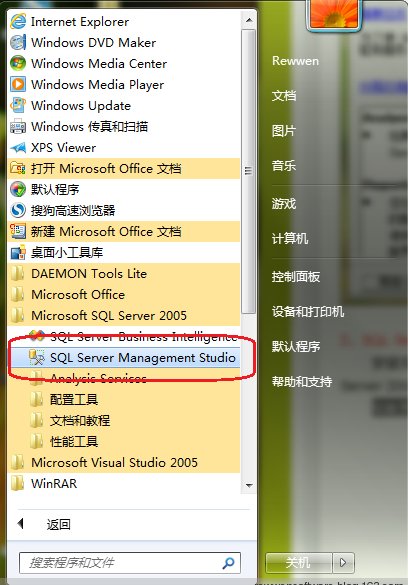
安装好后,直接从开始菜单里面打开SQL Server 2005的SQL Server Management Studio(操作步骤18步),如果没找到,就重新安装。

安装教程:

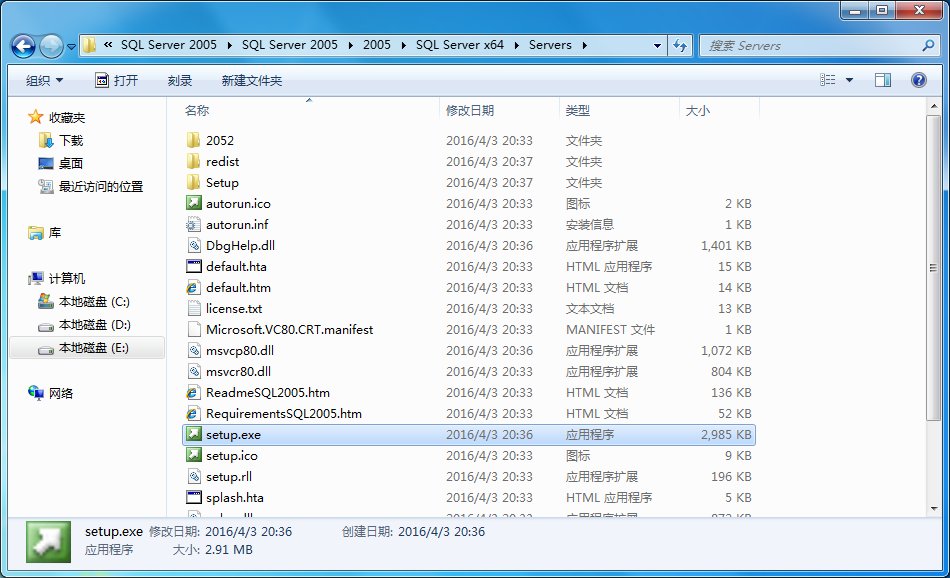
1、打开下载好SQL 所在的文件夹,双击运行里面的setup.exe文件。
sqlservr2005如何安装及打开sqlserver管理器

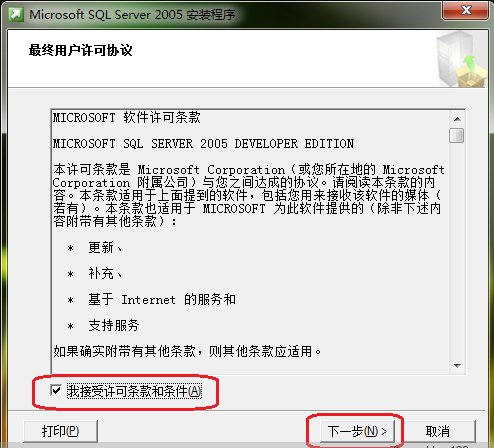
2、选中“我接受许可条款和条件”,并点击下一步。

sqlservr2005如何安装及打开sqlserver管理器

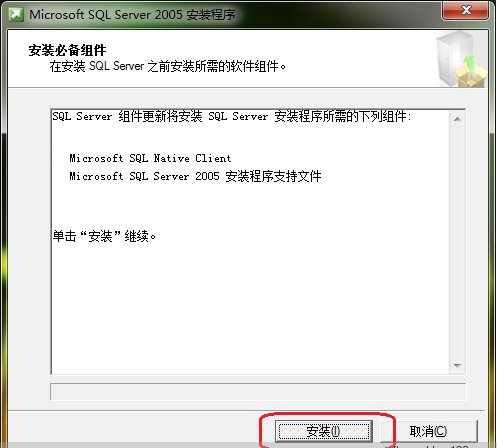
3、点击“安装”按钮。

sqlservr2005如何安装及打开sqlserver管理器

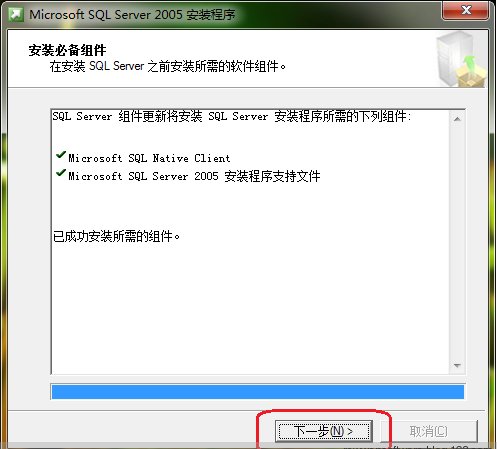
4、点击“下一步”按钮。

sqlservr2005如何安装及打开sqlserver管理器

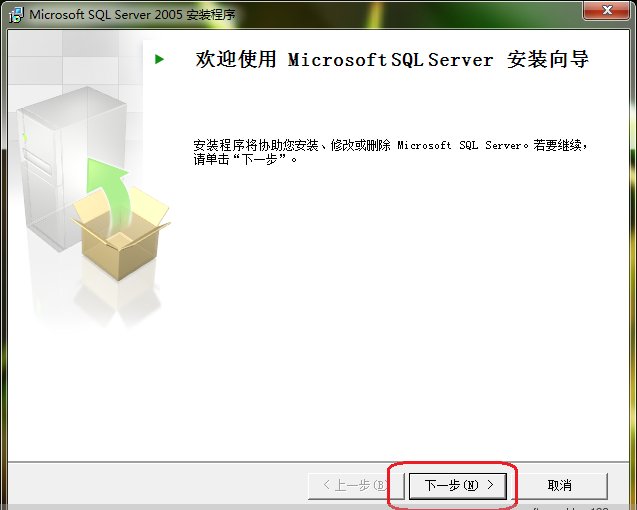
5、点击“下一步”按钮。

sqlservr2005如何安装及打开sqlserver管理器

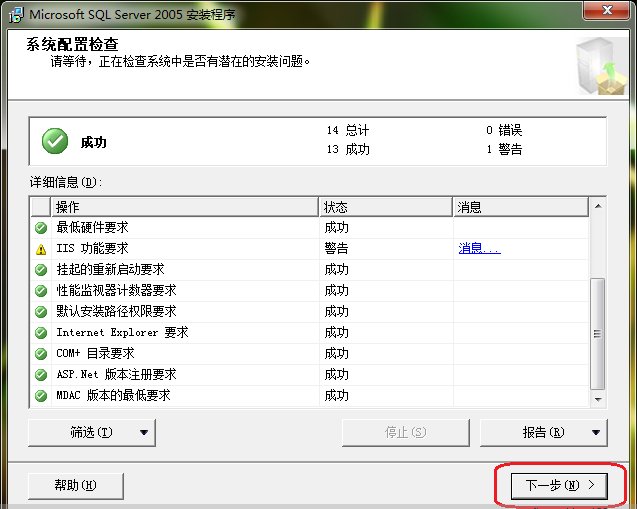
6、等待检查完成后,点击“下一步”(注意:如果此处有错误的话,就需要先把错误解决了才能继续下面的安装,否则的话可能会导致后面的安装失败,那个IIS功能要求可以不用管):
sqlservr2005如何安装及打开sqlserver管理器

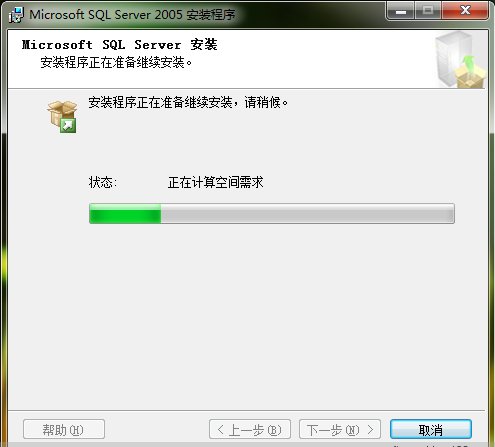
7、等待安装程序。

sqlservr2005如何安装及打开sqlserver管理器

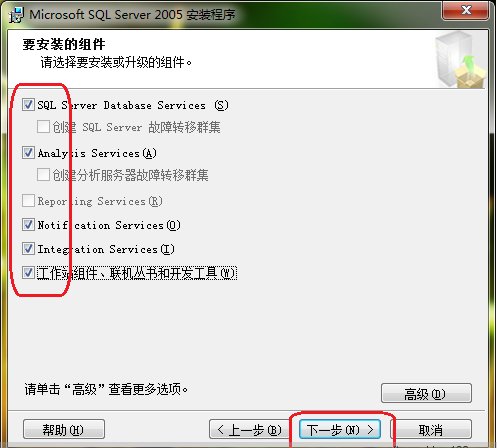
8、将左边全部打钩,点击下一步:

sqlservr2005如何安装及打开sqlserver管理器

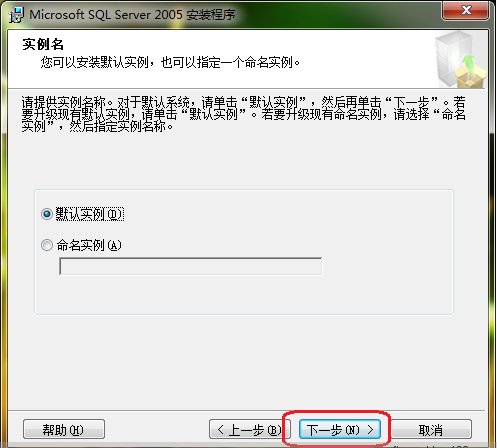
9、点击“下一步”。

sqlservr2005如何安装及打开sqlserver管理器

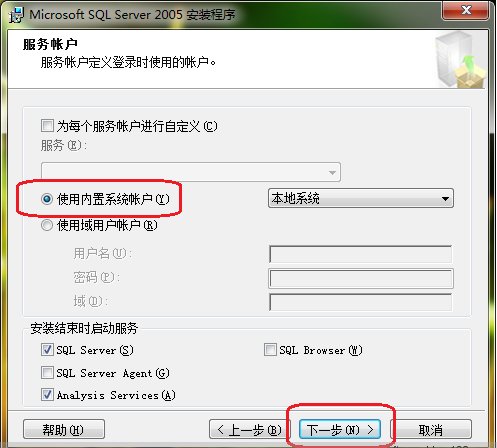
10、选择“使用内置系统账户”,然后点击下一步。

sqlservr2005如何安装及打开sqlserver管理器

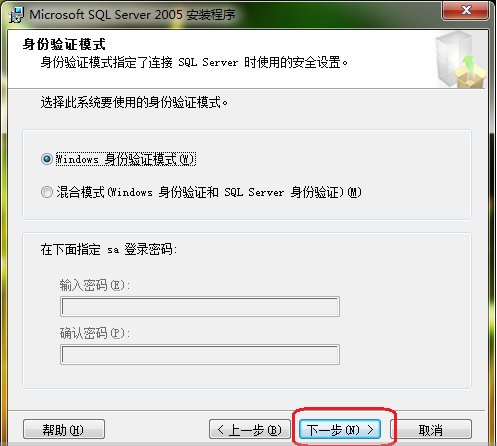
11、点击下一步。

sqlservr2005如何安装及打开sqlserver管理器

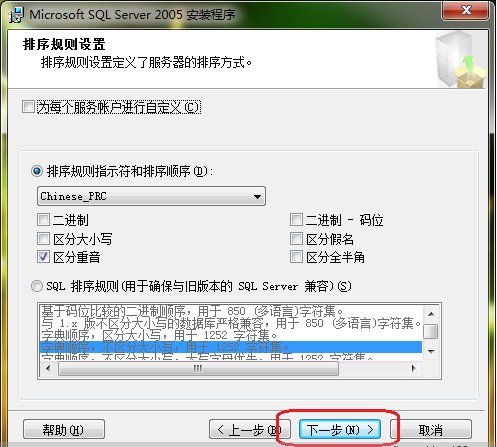
12、点击下一步。

sqlservr2005如何安装及打开sqlserver管理器

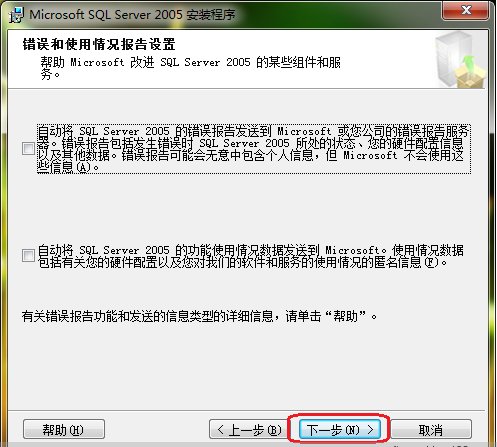
13、点击下一步。

sqlservr2005如何安装及打开sqlserver管理器

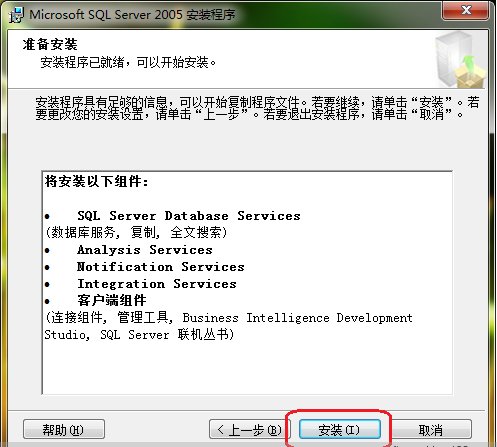
14、点击“安装”按钮。

sqlservr2005如何安装及打开sqlserver管理器

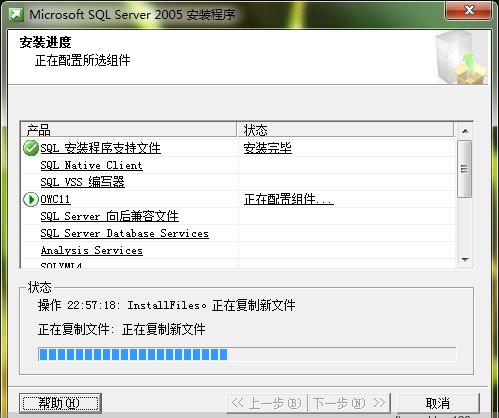
15、等待安装。

sqlservr2005如何安装及打开sqlserver管理器

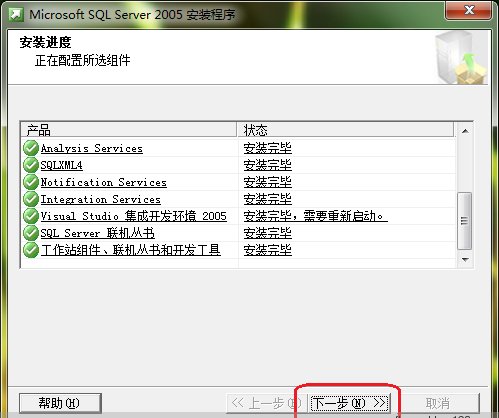
16、安装完成后,点击下一步。

sqlservr2005如何安装及打开sqlserver管理器

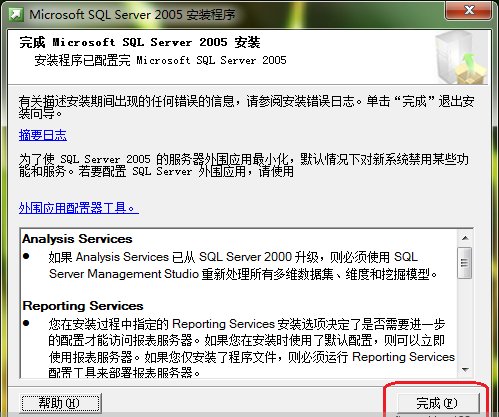
17、点击“完成”,这样SQL Server 2005就安装好了。

sqlservr2005如何安装及打开sqlserver管理器

18、从开始菜单里面打开SQL Server 2005的SQL Server Management Studio(sql企业管理器),如图。
sqlservr2005如何安装及打开sqlserver管理器