Simone
FLASH如何制作简单的霓虹灯效果
的有关信息介绍如下:FLASH制作简单霓虹灯效果的方法
主要知识点:遮罩动画
适用软件:Animate CC及其它版本FLASH软件
制作步骤:
新建文档
打开Animate CC或其它FLASH软件,新建AS3文档。如果使用的是其它版本,可以选择AS2文档。
导入背景图片
找一张夜晚的建筑照片,通过“文件”->“导入”->“导入到舞台”功能,将图片放到舞台上。这张图片将作为霓虹灯效果的背景。
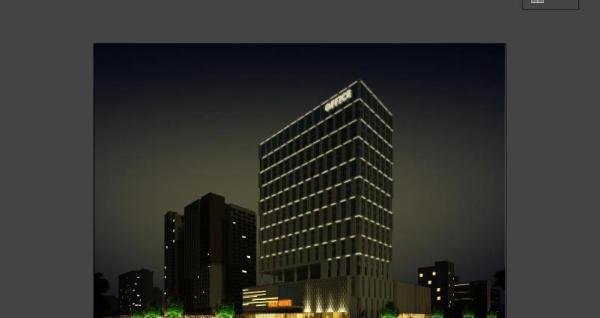
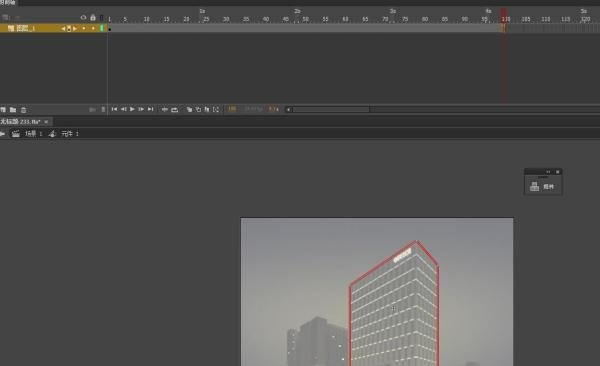
描绘建筑轮廓
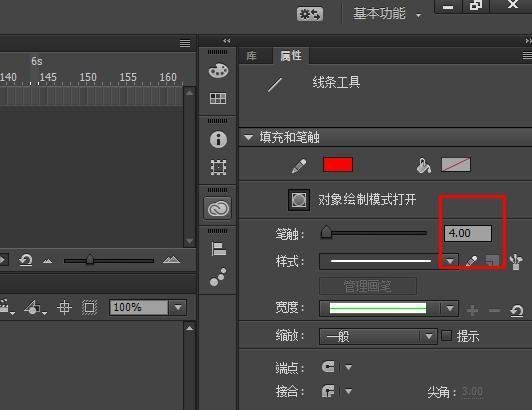
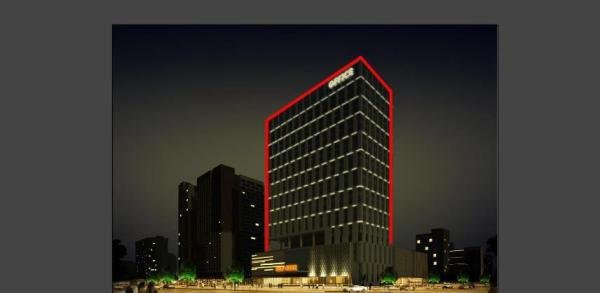
使用“画笔工具”,沿着建筑的外沿用线条描绘出来。注意调整画笔的粗细为4或6,以确保线条清晰可见。
转换为图形元件
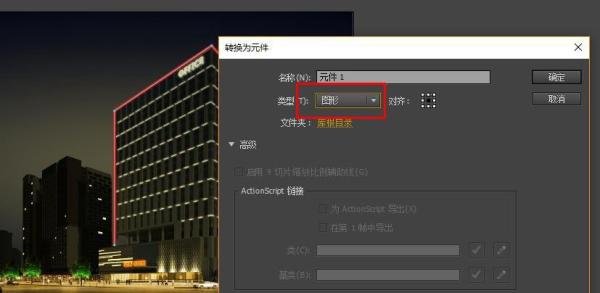
选择描绘好的线条,右键选择“转换为元件”,在弹出的对话框中选择“图形”类型,并命名。
编辑图形元件
新建一个图层,将图形元件拖入该图层。双击图形元件进入编辑模式。
在时间轴上延长帧到100帧,为后续的动画做准备。
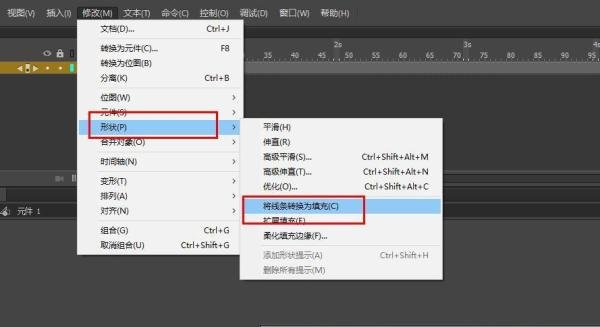
线条转换为填充
在图形元件编辑模式下,选择所有线条,通过“修改”->“形状”->“将线条转换为填充”功能,将线条转换为填充形状。
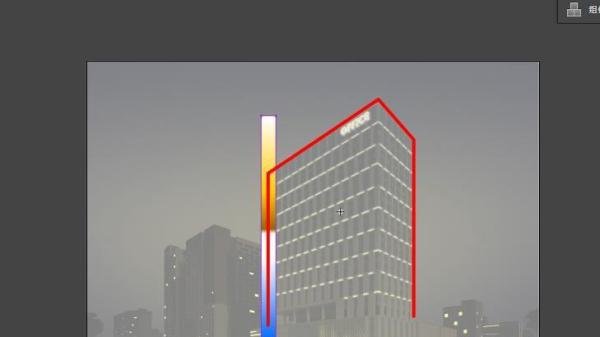
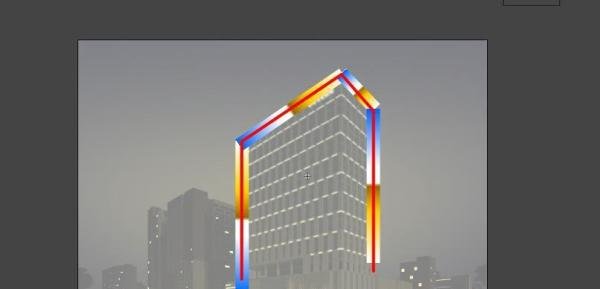
添加矩形并转换为元件
在图形元件内部,绘制一个矩形,用于模拟霓虹灯的光效。
将矩形转换为图形元件,并为其制作形状补间动画,以模拟光效的变化。
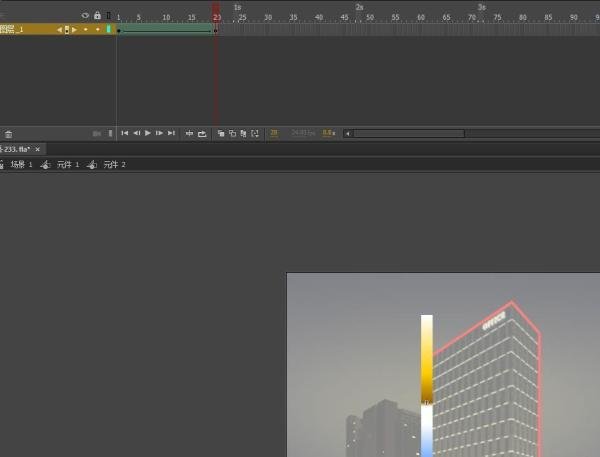
复制并摆放元件
复制几个矩形图形元件,并摆放在不同的位置,以模拟多个霓虹灯的效果。
设置遮罩层
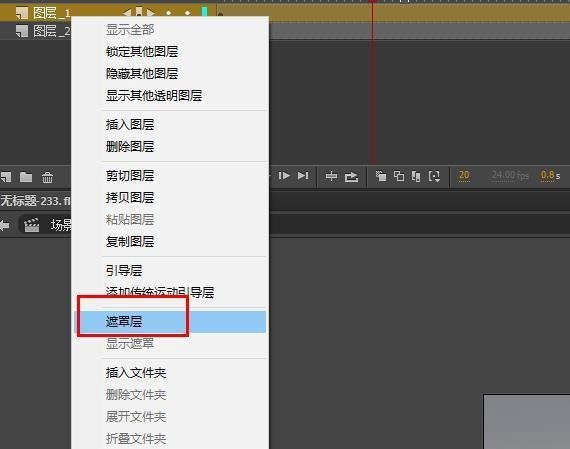
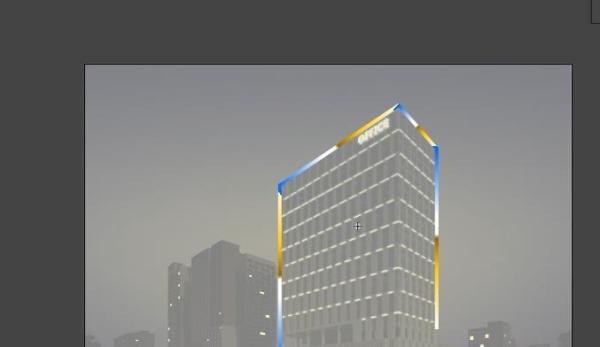
回到主舞台,选择包含线条的图层,右键选择“遮罩层”。这样,线条将作为遮罩,只显示其覆盖下的动画部分。
预览动画
延长主时间轴的帧长度,以确保动画有足够的播放时间。
点击“控制”->“测试影片”或按下Ctrl+Enter键,预览动画效果。此时,应该可以看到霓虹灯在夜晚建筑上的闪烁效果。
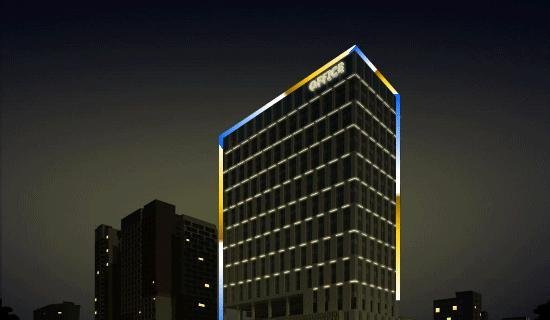
通过以上步骤,你就可以在FLASH中制作出简单的霓虹灯效果了。这个效果主要利用了遮罩动画的原理,通过线条作为遮罩,只显示其覆盖下的动画部分,从而模拟出霓虹灯的闪烁效果。