Simone
如何在Retail Link网站上与Walmart进行EDI连接测试?
的有关信息介绍如下:在Retail Link网站上与Walmart进行EDI连接测试的步骤如下:
获取EDI访问权限:
与沃尔玛Walmart建立EDI连接,需要有Retail Link EDI访问权限。
供应商需要联系沃尔玛的Retail Link团队,以获取这个EDI访问权限。
登录Retail Link网站:
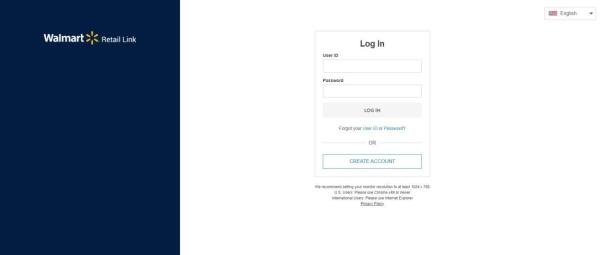
打开浏览器,访问Retail Link网站:https://retaillink.login.wal-mart.com/。
输入账号和密码,点击“LOG IN”登录。
进入EDI-B2B设置页面:
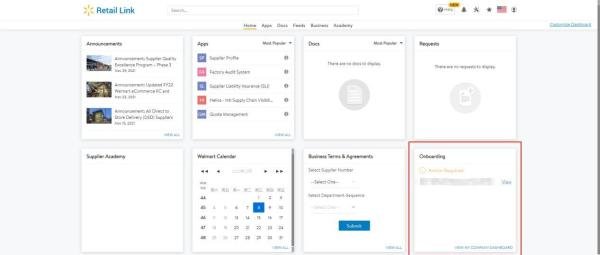
登录后,选择“Onboarding”页面,点击“View”。
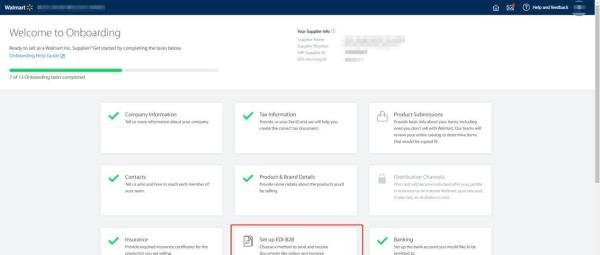
在Onboarding页面中,选择“Set up EDI-B2B”。
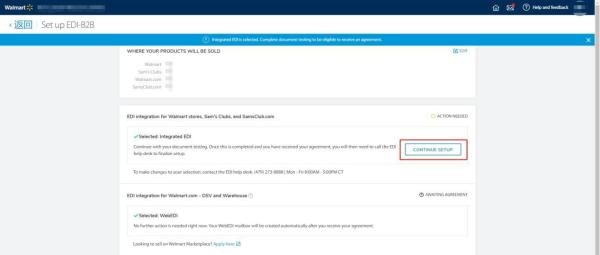
点击“Continue Setup”,跳转到Global Enterprise Mailbox(GEM)页面。
在知行之桥上设置个人AS2信息:
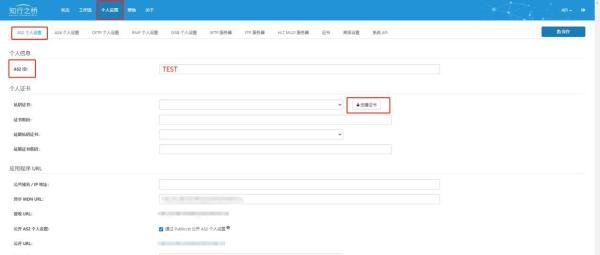
打开知行的产品页面,选择上方的“个人设置”。
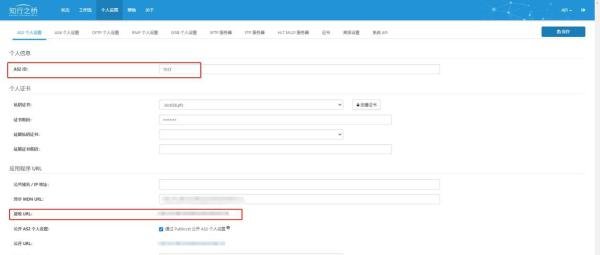
自定义AS2 ID(例如TEST)并创建证书,填写证书的必填项信息,自定义证书名称,设置证书密码。
记录好自己的AS2 ID以及接收URL,后续会用到。
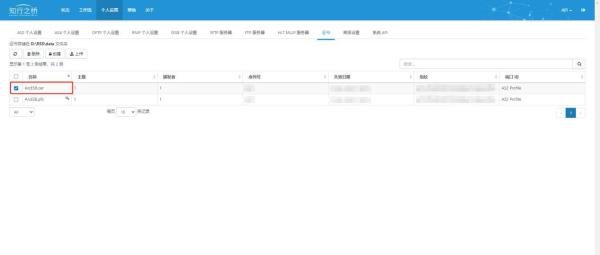
下载.cer后缀的公钥证书并保存在本地。
在Retail Link上配置AS2信息:
确保已经设置好GEM,并且Walmart已经分配好了Mailbox ID。
在GEM页面,点击“Mailbox”—“Mailbox Search”,再点击具体的“Mailbox ID”。
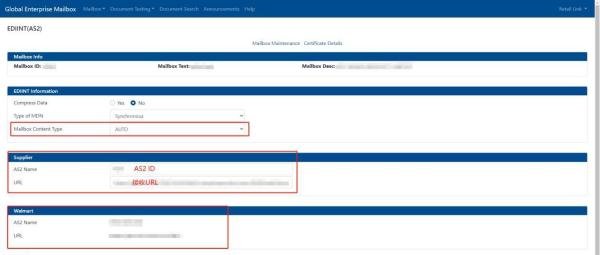
点击页面最上面的“EDIINT(AS2)”,配置AS2信息。
在EDIINT Information部分,按照业务需求更改Mailbox Content Type,其他两项可以默认。
在Supplier部分的AS2 Name处输入提前设置好的AS2 ID(TEST)以及接收URL,点击“save”。
记录生成的Walmart的AS2信息。

上传证书:
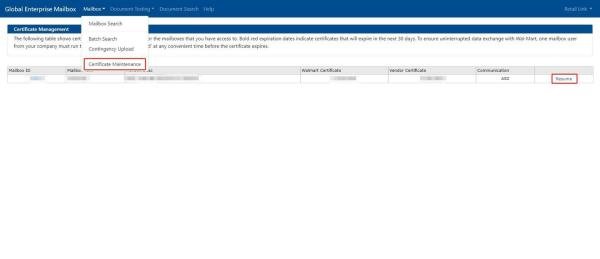
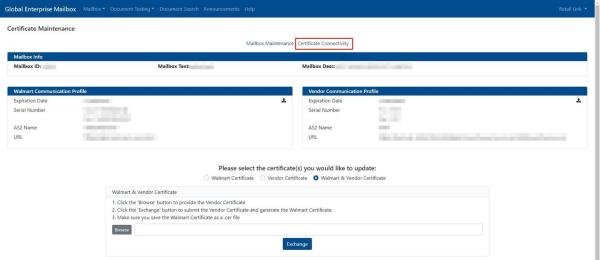
在GEM页面,点击“Mailbox”—“Certificate Maintenance”,点击“resume/start”。
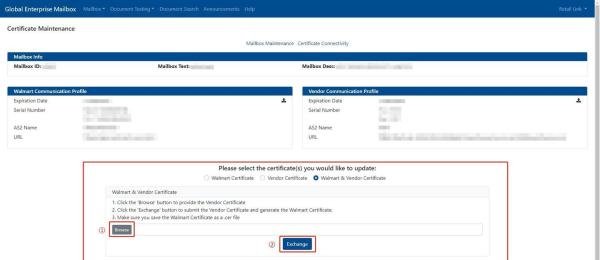
确认左侧是Walmart的AS2信息,右侧是自己的AS2信息。
上传之前保存在本地的公钥证书。
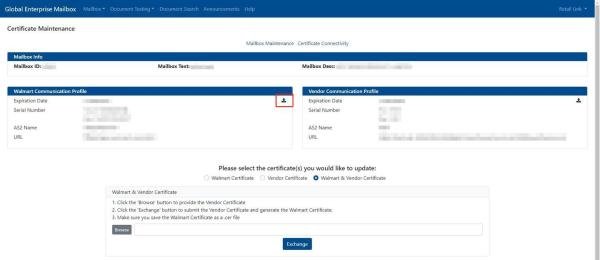
下载最新(New)的Walmart的证书,用于后续配置。
在知行之桥上配置Walmart的AS2信息:
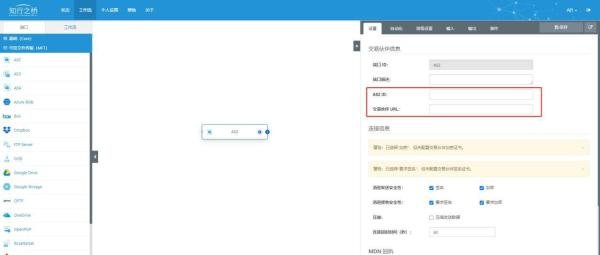
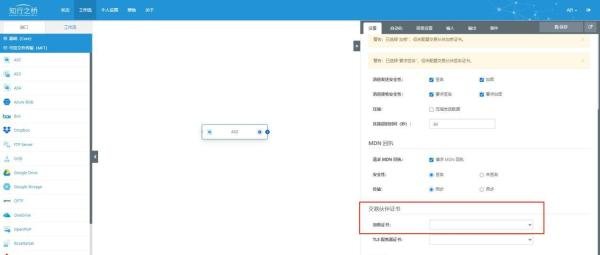
在知行产品中,找到AS2端口,拖拽至工作区并配置。
将Walmart的AS2信息填写到AS2端口的交易伙伴信息中。
在交易伙伴的加密证书处,上传刚刚下载的Walmart的公钥证书。
测试连通性:
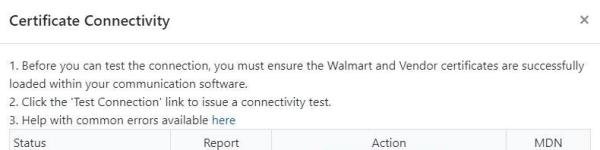
在GEM页面上的Certificate Connectivity部分,测试连通性。
注意,必须先测试AS2端口接收,再测试AS2端口发送。
点击“Test Connection”后,在AS2端口的“输出”查看接收的测试文件。
若可以成功Receive,并且在GEM网站页面上可以看到成功的状态,则可以进一步进行发送方向的测试。
收发文件测试:
在AS2端口上传测试文件,若可以成功发送测试文件,则完成AS2连接测试。

完成连接测试:
至此,与Walmart的AS2连接测试完成,之后可以根据所要对接的业务,进一步完成业务测试。
通过以上步骤,您可以在Retail Link网站上与Walmart成功进行EDI连接测试。