Simone
如何用雨林木风U盘启动盘制作工具制作U盘系统盘
的有关信息介绍如下:使用雨林木风U盘启动盘制作工具制作U盘系统盘的步骤如下:
插入U盘并确认识别
将U盘插入电脑USB接口,确保系统能正确识别。
注意:若电脑连接多个移动存储设备,需确认目标U盘,避免误操作。
下载并运行工具
百度搜索“雨林木风U盘制作工具”,下载后安装(或解压)并运行。
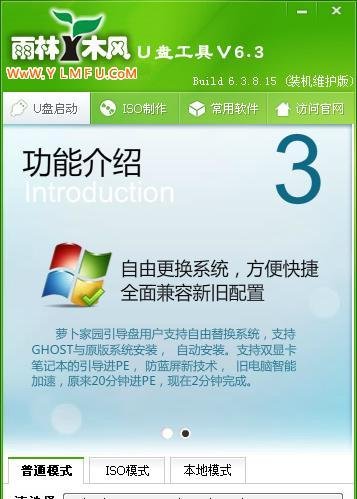
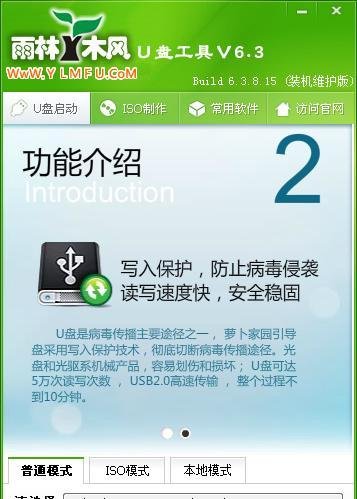
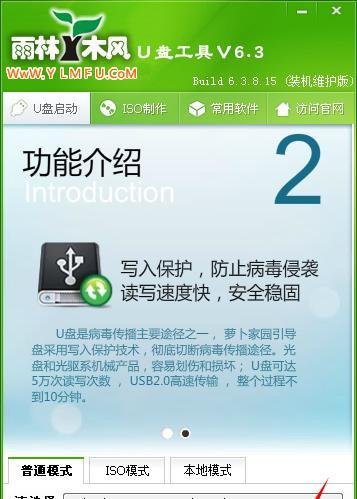
工具默认界面如下:
选择U盘与制作模式
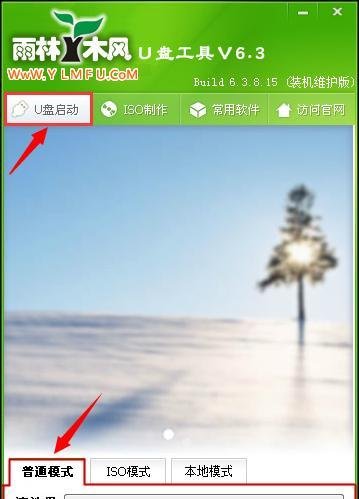
在“U盘启动”选项卡中,确认工具自动识别的U盘是否正确。
制作模式:默认选择“HDD-FAT32”(兼容性最佳),无需更改。
设置启动分区(可选)
启动分区大小:默认650M(隐藏式分区,数据不可见),无需修改。
个性设置:点击“个性设置”可调整启动背景、字体、启动时间等(非必需)。
开始制作启动盘
点击“一键制作USB启动盘”,等待制作完成。
注意:制作过程中勿拔出U盘或关闭工具。
验证启动盘(可选)
制作完成后,可通过“模拟启动”查看效果(仅查看,勿操作菜单项)。
实际测试需重启电脑,从U盘启动验证功能。
通过以上步骤,即可完成雨林木风U盘启动盘的制作,用于系统安装或维护。