Simone
PS中如何制作闪图【图文教程】
的有关信息介绍如下:在PS中制作闪图,可按以下步骤操作:
工具/原料
方法/步骤
置入图片:在PS中先将几张图片置入到画布中。
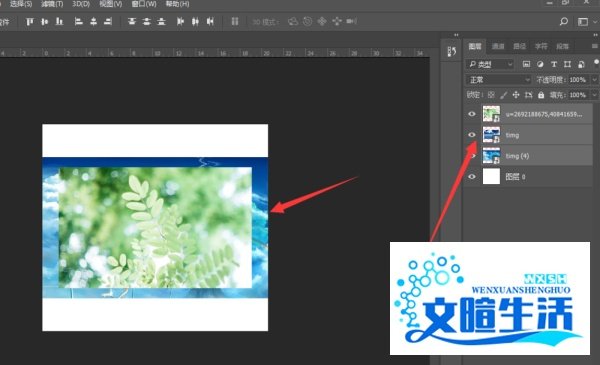
调整尺寸:调整图片尺寸大小,确保所有图片保持一致。
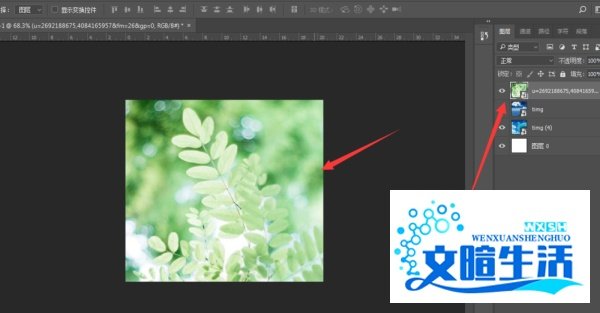
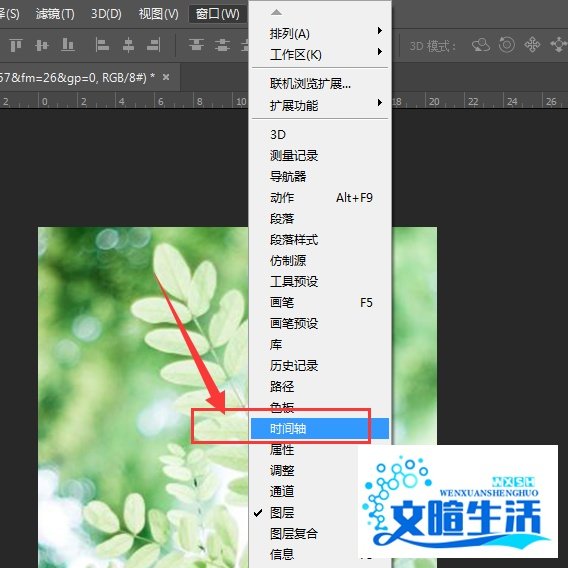
打开时间轴:打开窗口中的时间轴选项栏。
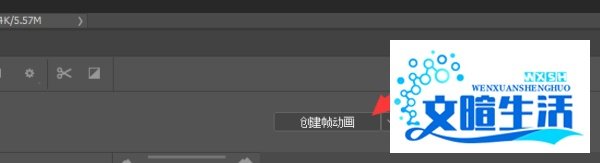
选择帧动画:在时间轴选项栏中选择帧动画设置。
创建帧:在创建的帧动画中,选择创建与图片数量对应的帧数(例如三张图片则创建三帧)。
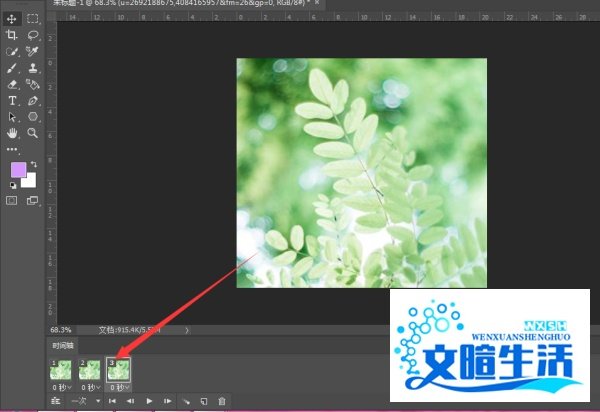
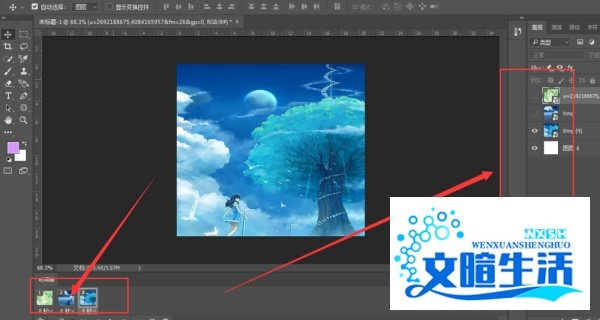
调整显示帧:每一帧对应相应的图片,确保图片与帧的顺序匹配。
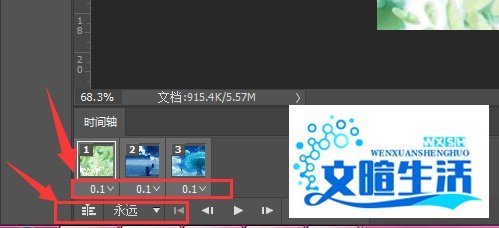
设置间隔时间:调整帧的间隔时间,将下方设置为“永远”,点击播放查看效果。
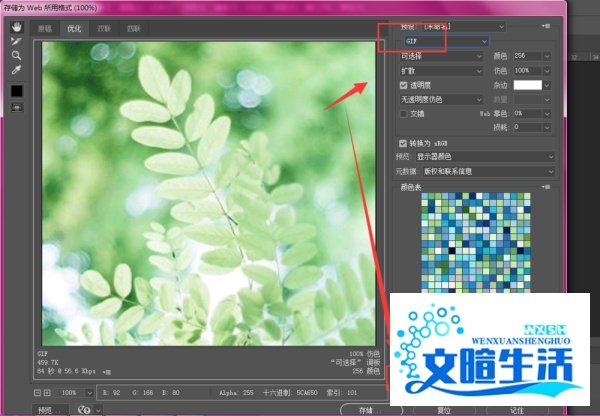
导出GIF:最后将动画导出为GIF格式,即可得到闪图效果。
注意事项