Simone
win7系统怎么解决浏览器不支持cookie
的有关信息介绍如下:在Win7系统中,若浏览器不支持Cookie,可通过调整IE浏览器的隐私设置来解决,具体步骤如下:
进入Internet选项在Win7操作系统桌面上,点击左下角开始按钮,选择Internet Explorer选项进入。


切换至隐私页签在弹出的Internet选项对话框中,找到顶部选项卡,点击隐私页签。

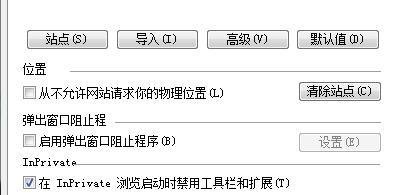
进入高级隐私设置在隐私页签下方,点击高级按钮,弹出高级隐私设置窗口。
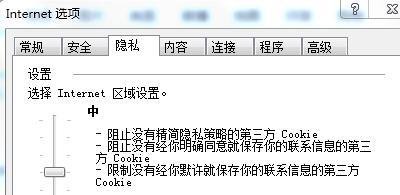
勾选关键选项在高级隐私设置中,勾选以下两项:
替代自动Cookie处理
总是允许会话Cookie勾选后点击确定按钮保存设置。

完成设置并退出返回到Internet选项对话框,再次点击确定按钮退出,所有设置即生效。
注意事项: