Simone
windows主进程rundll32已停止工作的解决方法~
的有关信息介绍如下:当遇到windows主进程rundll32停止工作的情况时,可尝试通过操作中心检查解决方案或修改rundll32.exe文件权限来解决。
通过操作中心检查解决方案
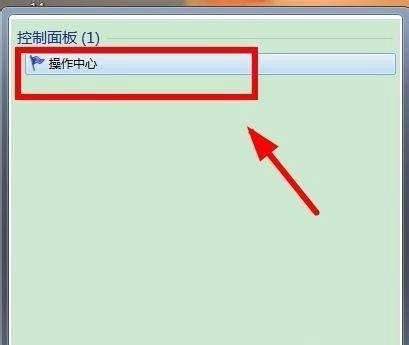
点击界面左下角的开始图标,在搜索框内输入“操作中心”,点击第1个图标。

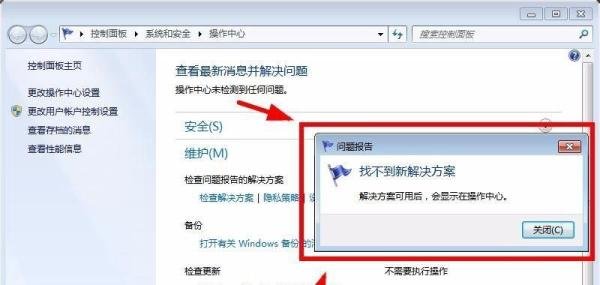
进入操作中心界面后,点击“维护”图标,同时找到“检查解决方案”的图标并点击。
页面跳转后,再次点击“检查解决方案”图标。

系统会自动检查问题并搜索正确的解决方案,此时需保持网络畅通,耐心等候。如果有正确的解决方案,按照提示进行下载安装即可。

若出现找不到新解决方案的情况,则需尝试其他方法。
修改rundll32.exe文件权限
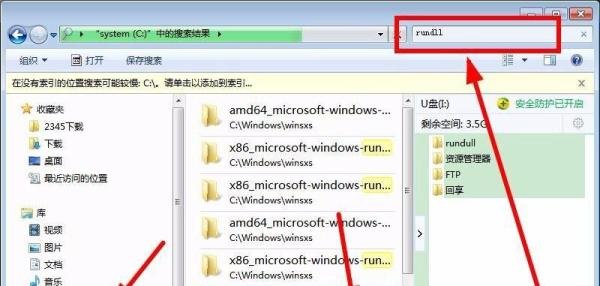
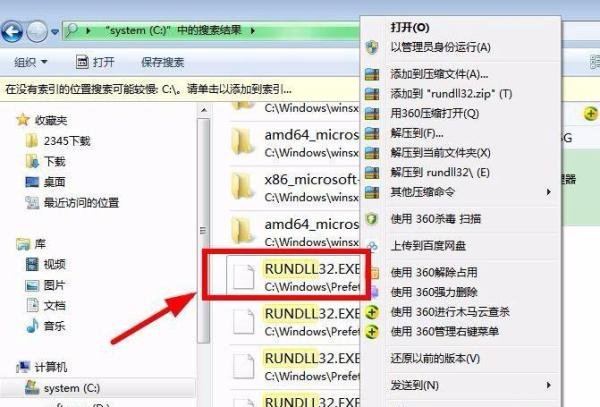
关闭原来的窗口,打开“我的电脑”界面,点击C盘,在搜索框内输入“rundll”,系统进行搜索。查看搜索结果,找到“rundll32.exe”图标。
将光标放在文件上右击,点击最下方的“属性”图标。
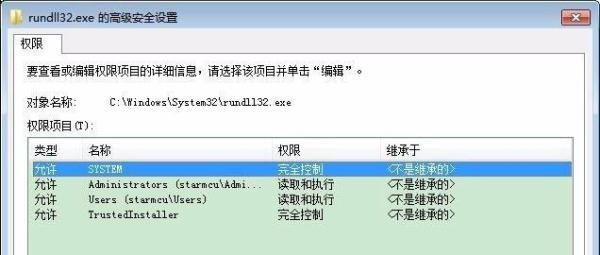
进入属性框后,仔细观察界面,点击“安全”选项卡,点击第1个“system”的图标,点击下方的“编辑”图标。
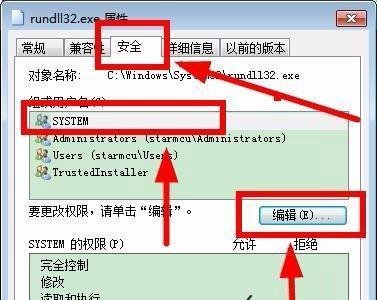
进入编辑界面后,在“权限”选项卡内选择“system”的图标,点击下方的“更改权限”图标。
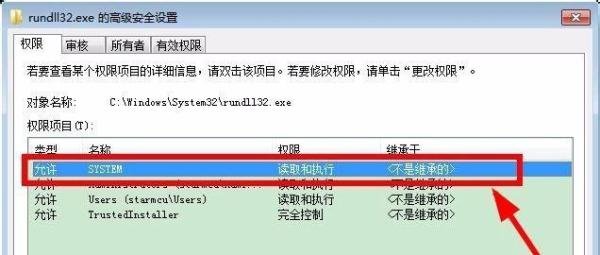
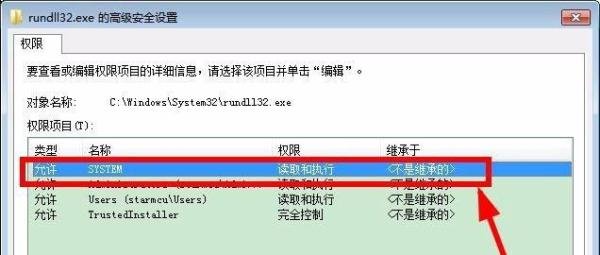
界面再次跳转,还是点击“system”的图标,选择中间的“编辑”图标。
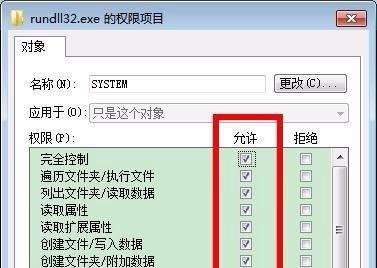
进入权限项目后,将红色框框内的小方块全部勾选“允许”,下方点击“确定”图标。
设置完成以后,点击第1个“确定”图标。然后再次安装一下程序,测试问题是否解决。
注意事项: