
 Simone
IE浏览器怎么增加临时缓存文件夹的容量大小?
的有关信息介绍如下:增大IE临时缓存文件夹容量的步骤如下:
进入“Internet 选项”
方法一:在桌面打开IE浏览器,点击菜单栏中的“工具”,选择“Internet 选项”。

方法二:若桌面无IE图标,从开始菜单打开“控制面板”,找到并双击“Internet 选项”图标。
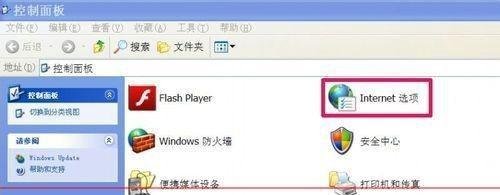
调整缓存设置
在“Internet 选项”窗口的“常规”选项卡下,找到“浏览历史记录”区域,点击“设置”按钮。
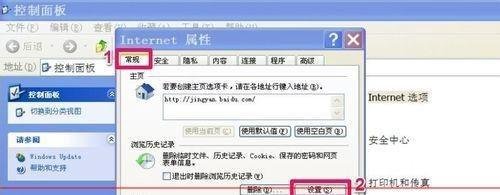
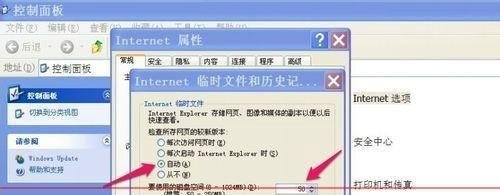
在弹出的“网站数据设置”窗口中,修改以下参数:
缓存文件夹大小:将默认值调整为更大数值(如250MB或更高,建议不超过1GB)。
检查网页版本:选择“从不”以减少更新检查,提升加载速度。
历史记录保存天数:通常设置为10天左右即可。
保存设置并清理缓存
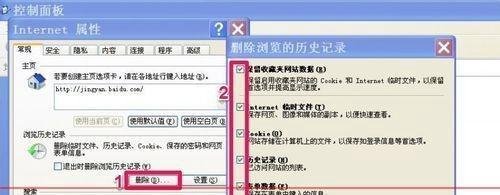
点击“确定”保存修改后的参数。
返回“浏览历史记录”窗口,点击“删除”按钮,勾选所有选项后确认删除,以清理现有缓存文件。
注意事项