Simone
UltraISO制作U盘系统盘安装CentOS经验分享
的有关信息介绍如下:使用UltraISO制作U盘系统盘安装CentOS的详细经验如下:
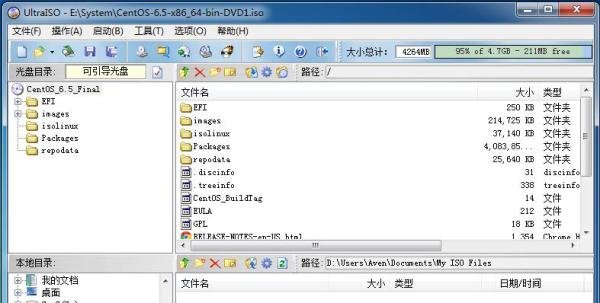
打开镜像文件双击或右键使用UltraISO打开ISO文件。
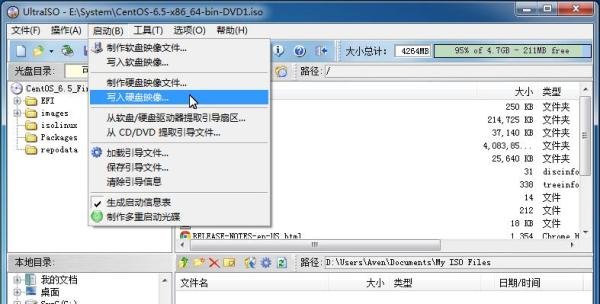
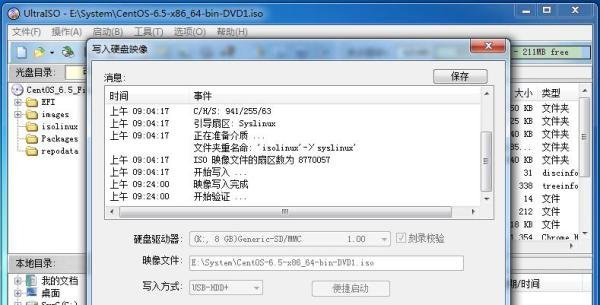
选择写入硬盘映像点击菜单栏“启动”→“写入硬盘映像”。
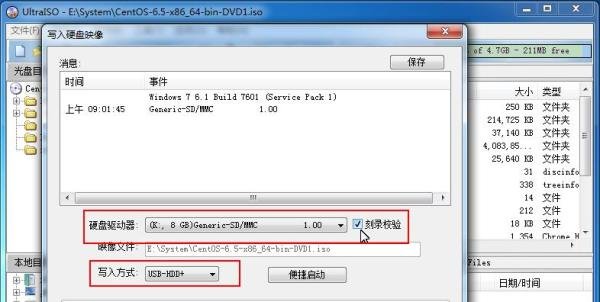
配置写入选项
硬盘驱动器:确认选择目标U盘。
写入方式:选择USB-HDD+。
刻录校验:勾选以确保数据完整性。
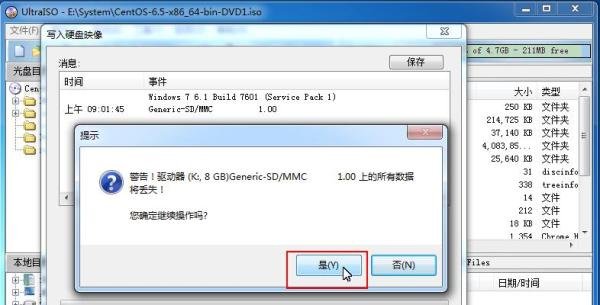
确认并写入弹出提示框后点击“是”,开始写入过程(耗时较长,需耐心等待)。
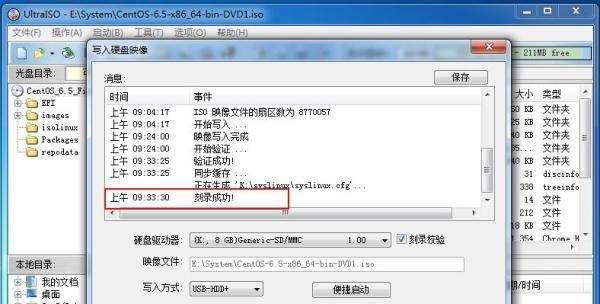
数据校验写入完成后自动进行校验,确保无错误。
完成制作校验通过后,U盘启动盘即制作成功。
按回车键无反应
问题原因:CentOS 6.4 ISO中的vesamenu.c32文件存在缺陷。
解决方法:
下载正常版本的vesamenu.c32文件。
替换U盘syslinux目录下的同名文件。
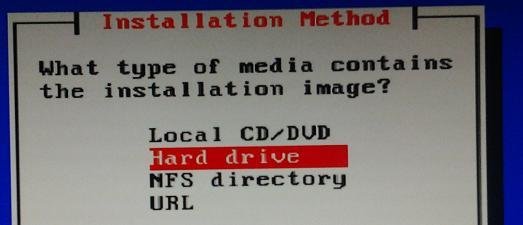
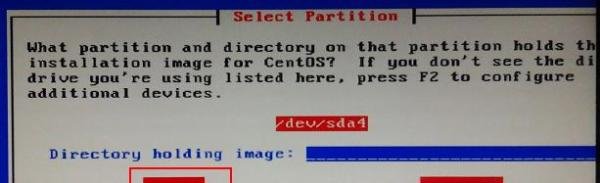
U盘无法找到镜像文件
问题原因:Fat32格式U盘不支持单文件≥4GB,而CentOS 6.4 ISO可能包含大文件。
解决方法:
使用NTFS或exFAT格式化U盘(需主板支持)。
拆分ISO文件或使用更高版本CentOS(如6.5+)。
通过以上步骤和问题处理,可高效完成CentOS的U盘安装盘制作。