Simone
怎样在Win7下配置IIS,并安装TestDirector8
的有关信息介绍如下:在Win7下配置IIS,并安装TestDirector8的步骤:
一、安装IIS
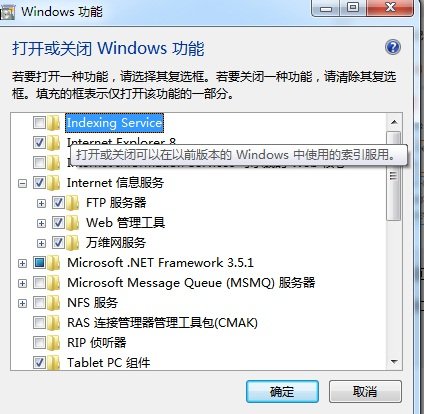
1、点开始——控制面板;
2、点程序;
3、点打开或关闭Windows程序;
4、选中Internet信息服务,点确定。
二、安装TestDirector8前的准备
1、启动IIS;
2、有一个系统管理员用户要有密码;
3、机器上至少安装有一种数据库(ACCESS、MSSQL、ORCAL);
4、安装之前关闭一些IE的辅助工具,杀毒软件也关闭。
三、开始安装TestDirector8
1、网上搜索下载TestDirector8;
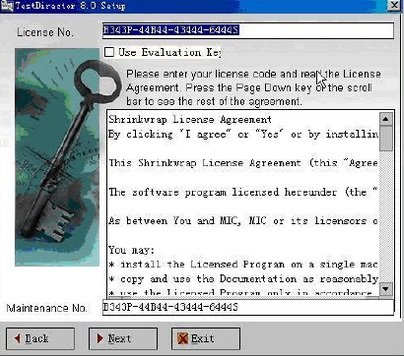
2、运行安装程序,输入序列号,点Next;
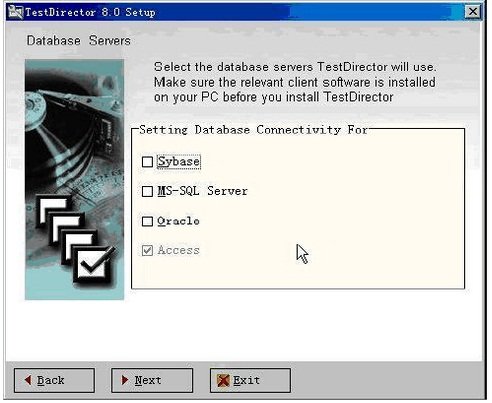
3、选择自己需要的数据库,点Next;
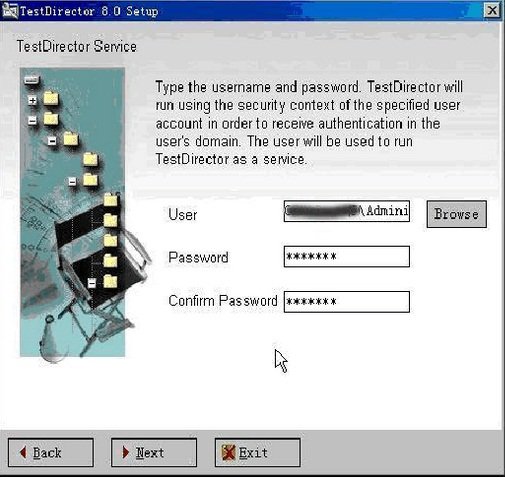
4、User和Passward:输入电脑用户名和密码,点Next;
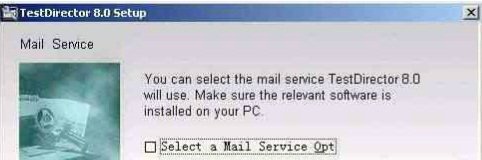
5、把Select a Mail Service Opt前的勾去掉,点Next;
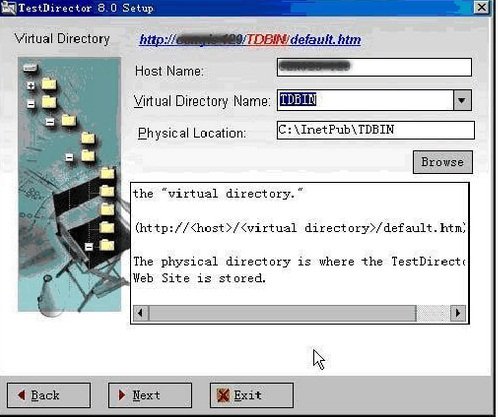
6、默认,点Next;
7、将勾去掉,点Next;
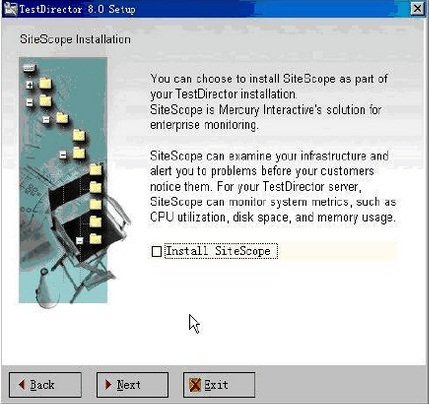
8、将前面的勾去掉,点Next;
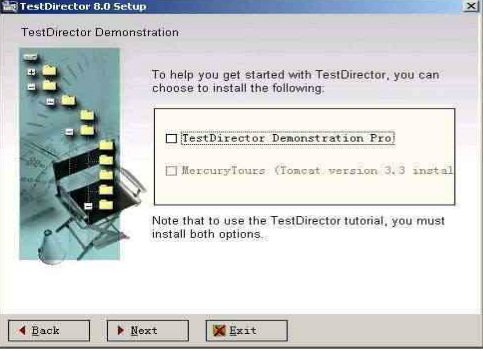
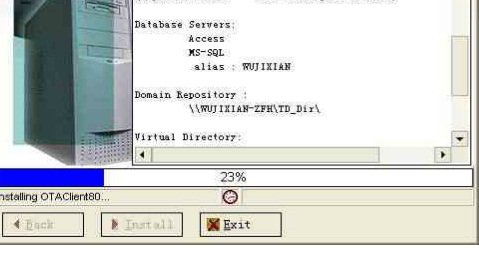
9、点Install,开始安装。