Simone
HTC G12如何取得R00T权限
的有关信息介绍如下:HTC G12 获取Root权限教程
方法/步骤
准备工作:HTC G12保持开机,电池电量在50%以上为宜,数据线质量要好,把数据线牢固地插在电脑主机箱后面的USB接口!然后登陆官方网站下完美刷机软件。
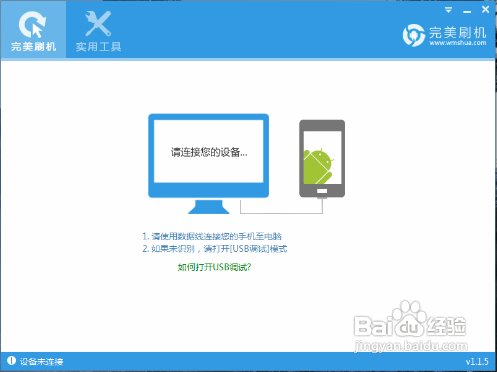
Root步骤一: 启动Root软件
双击完美刷机图标,启动软件,用数据线连接HTC G12和电脑。HTC G12 Root步骤一非常重要,首次操作完美刷机的机友一定要仔细看软件主页面,在确认软件已经与手机成功连接后再继续操作。
请注意:如果软件提示你没有识别HTC G12,请拔掉数据线,断开手机与电脑的连接,然后在手机上按这个步骤操作:系统设置—应用程序—开发者—USB调试,打钩即可完成识别。
连接成功的页面如下图所示:

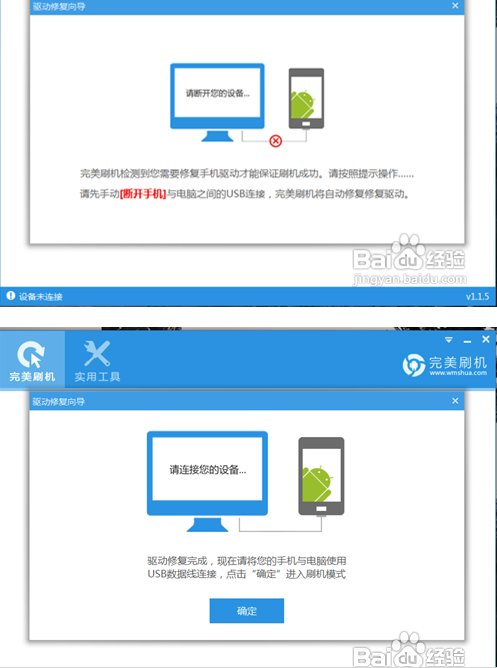
HTC G12 Root教程特别提醒:如果你是首次刷机的话,软件会自动为你的HTC G12安装驱动,请按照页面提示操作。这一过程需要断开HTC G12与电脑的连接。在安装驱动过程中,不要关闭程序,如果弹出杀毒软件的提示请选择同意之类的选项,允许安装驱动。
安装好驱动以后,软件会再次提示你连接手机设备,连接好之后请点击“确定”按钮,然后再按照Root步骤一做好连接工作!
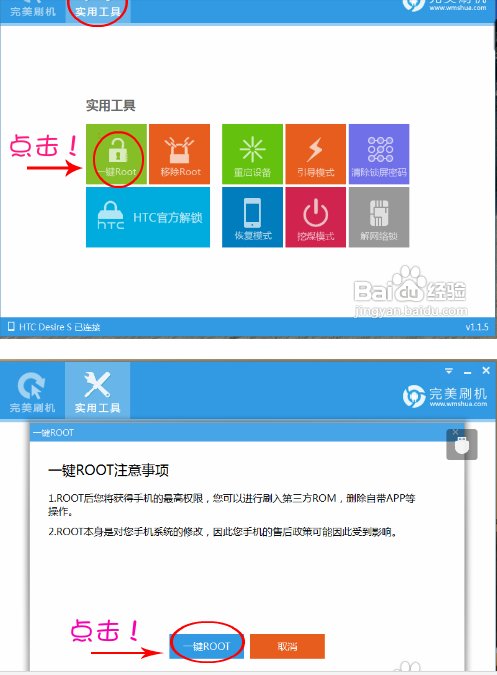
Root步骤二:开始Root
打开软件的“实用工具”页面,找到“一键Root”的按钮,点击后弹出一个“注意事项”对话框,阅读完后,请你再次点击“一键Root”,软件立即运行开始获取HTC G12 Root权限!
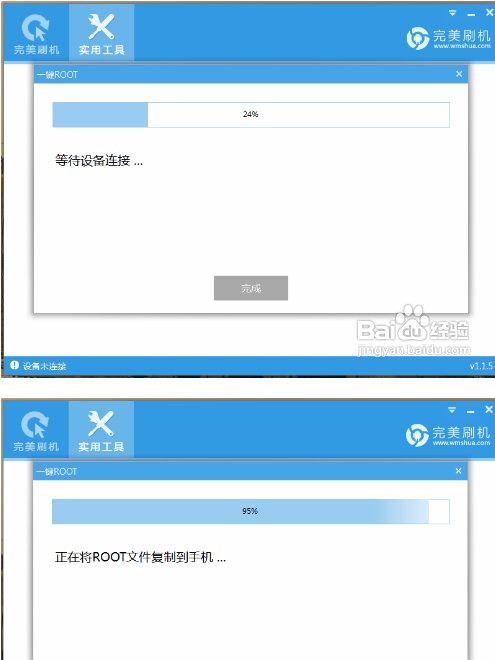
HTC G12 Root教程特别提醒:Root软件运行需要3—5分钟,在这段时间里不要对手机进行任何额外操作,比如移动,触碰和拔出数据线!此时软件页面会显示获取HTC G12 Root权限的具体过程,想知道Root软件怎么给HTC G12一键Root的机友可以仔细看看。
此时软件页面会显示获取HTC G12 Root权限的具体过程,想知道Root软件怎么给HTC G12一键Root的机友可以仔细看看。同时手机上也会显示HTC G12 Root的过程!
Root步骤三:Root成功!
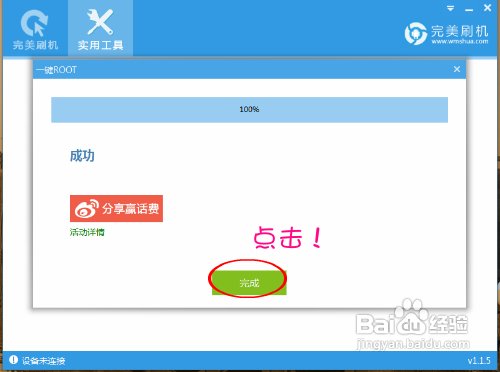
当Root软件此时页面如下图所示时,恭喜你,Root软件已经为HTC G12完成一键Root工作,请点击“完成”。
HTC G12 Root教程特别提醒:这是HTC G12 Root教程最后一个步骤,点击“完成”后不要激动,请耐心等待手机自动重启,同样不要移动它!当手机重启成功表示HTC G12 获取Root权限过程正式结束。
HTC G12 获取 Root权限后,你的应用程序列表会出现一个SuperSU的图标,请仔细找找看!
注意事项:
本HTC G12 Root教程教程最后特别提醒:获取HTC G12 Root权限前一定要认真阅读本教程,做好Root准备工作,严格按照Root三步骤操作,并且操作HTC G12 Root软件必须认真有耐心。