Simone
hp电脑怎么恢复出厂设置
的有关信息介绍如下:HP电脑恢复出厂设置(Win10系统)的操作步骤如下:
步骤1:启动时按下ESC键将电脑开机,在出现开机界面时持续按下ESC键,调出启动菜单界面。
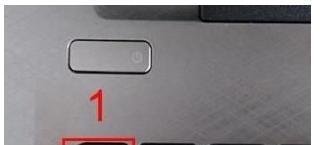
步骤2:进入恢复模式在启动菜单界面中,直接按下F11键,进入系统恢复操作界面。

步骤3:选择疑难解答在恢复界面中,使用鼠标或方向键选择“疑难解答”选项并进入。

步骤4:打开Recovery Manager在疑难解答界面中,找到并选择“Recovery Manager”选项,进入系统恢复管理工具。
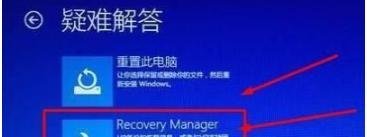
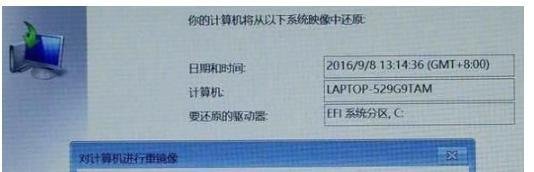
步骤5:选择系统映像恢复在Recovery Manager界面中,选择“系统映像恢复”选项,开始恢复流程。

步骤6:输入账户密码系统会提示输入当前用户名的密码,输入后点击确认。
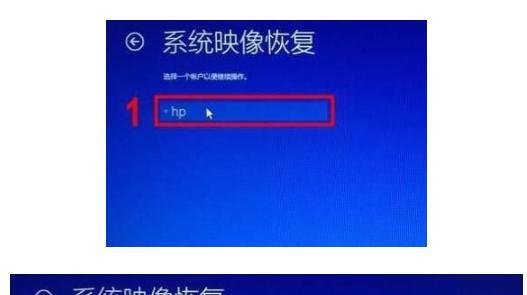
步骤7:选择最新镜像文件在恢复选项中,选择最新的系统镜像文件,确保恢复至出厂状态。
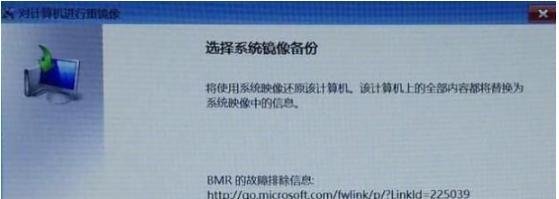
步骤8:确认恢复操作根据提示完成操作后,在弹出的确认窗口中点击“是”,系统将自动开始恢复出厂设置。
注意事项: