Simone
「Mac新手必看教程」什么是程序坞 Dock?
的有关信息介绍如下:程序坞(Dock)是 macOS 系统中的快速启动栏,用于放置应用程序快捷方式、文件夹快捷方式,并提供程序运行状态提示和快速操作功能。
快速启动与访问
应用程序快捷方式:将常用程序拖入 Dock 栏,点击即可快速启动。
文件夹快捷方式:Dock 右侧可放置文件夹(如下载、文档等),点击直接打开。
程序运行状态提示
运行标识:当程序运行时,图标下方会显示小圆点(或称为“指示灯”),表明程序已在后台运行。
后台驻留机制:在 macOS 中,关闭程序窗口(如点击窗口左上角红色按钮)不等于退出程序,程序会继续在后台运行,需通过右键菜单选择“退出”或使用快捷键(Command + Q)彻底关闭。
右键菜单操作
程序状态管理:右键点击程序图标可进行以下操作:
退出程序
显示所有窗口(针对多窗口应用)
分配到虚拟桌面(若启用“调度中心”功能)
文件夹快捷操作:右键点击文件夹可快速打开、查看内容或调整显示方式。
Dock 栏外观调整
隐藏/显示:右键点击 Dock 栏右侧的分割竖线,选择“隐藏 Dock”可自动隐藏(鼠标移至屏幕边缘时显示),节省屏幕空间。
图标放大效果:启用“放大”后,鼠标悬停在图标上时图标会放大,便于识别。
位置调整:在“系统偏好设置 - 程序坞”中,可设置 Dock 位于屏幕底部、左侧或右侧。
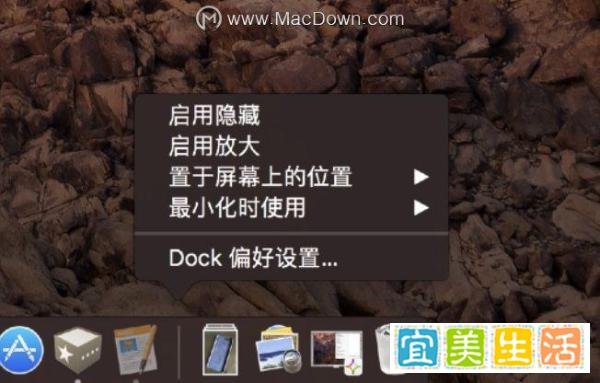
图标大小与动画
在“系统偏好设置 - 程序坞”中,拖动滑块调整图标大小。
关闭“最小化窗口时使用动画效果”可提升操作流畅度。
固定:将应用或文件夹拖入 Dock 栏。
移除:将图标拖出 Dock 栏(拖至屏幕外区域),图标会消失并释放空间。
程序坞(Dock)是 macOS 的核心交互工具,通过合理配置可显著提升操作效率。新手可通过以下步骤快速上手:
更多 Mac 系统教程可访问 macdown软件园。