Simone
win10找不到services.msc服务?分享四种修复方法
的有关信息介绍如下:如果Win10找不到services.msc服务,可以尝试以下四种修复方法:
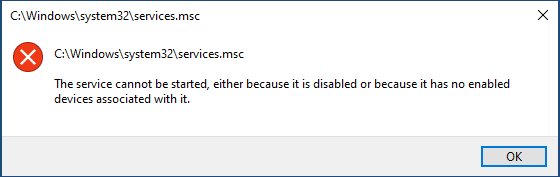
1. 重新启动Windows 10- 操作说明:有时简单的重新启动可以解决临时的程序错误或资源占用问题。尝试重新启动计算机,然后再次尝试打开services.msc。
2. 修复损坏的系统文件- 步骤: - 按住键盘上的Win+R键打开“运行”对话框,输入cmd并单击“确定”按钮以打开命令提示符。 - 在命令提示符中输入SFC /SCANNOW,然后按Enter键。 - 等待系统扫描完成,SFC工具将自动修复发现的任何损坏的系统文件。
3. 修复Services.msc在安全模式下无法打开的问题- 步骤: - 将Windows 10重新启动至安全模式。 - 在安全模式下,通过“运行”对话框键入services.msc打开服务管理器。 - 在“服务”窗口中,找到并双击“应用程序信息”服务,将其启动类型设置为“手动”,然后单击“启动”按钮。 - 重新启动Windows 10以退出安全模式,之后应该能够正常打开services.msc。
4. 将MSC文件与MMC关联- 步骤: - 使用Win+I打开“设置”,转到“应用程序”>“默认应用程序”,然后单击“按文件类型选择默认应用程序”。 - 找到.msc文件类型,检查其是否与Microsoft管理控制台关联。如果没有,请选择Microsoft管理控制台作为默认应用程序。 - 重新启动电脑,并检查是否能够打开services.msc。
以上方法可以帮助解决Win10中找不到services.msc服务的问题。如果问题仍然存在,建议进一步检查系统日志或寻求专业帮助。