Simone
使用u启动ADDS数据无损分区工具进行硬盘分区
的有关信息介绍如下:使用u启动ADDS数据无损分区工具进行硬盘分区的步骤如下:
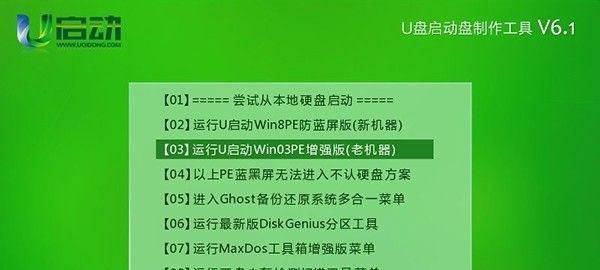
1. 进入u启动win03pe系统将制作好的u启动U盘插入电脑USB接口,重启电脑,在开机画面出现时使用一键U盘启动快捷键进入u启动主菜单界面,选择【03】运行u启动win03pe增强版选项,按回车键确认。
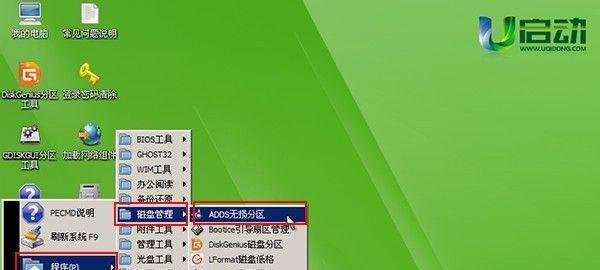
2. 打开ADDS无损分区工具在u启动win03pe系统中,依次点击“开始——程序——磁盘管理——ADDS无损分区”。
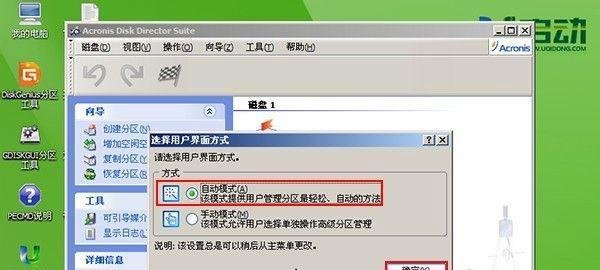
3. 选择操作模式打开ADDS无损分区工具后,弹出用户界面方式选择窗口,建议选择“自动模式”,点击“确定”按钮。
4. 创建分区
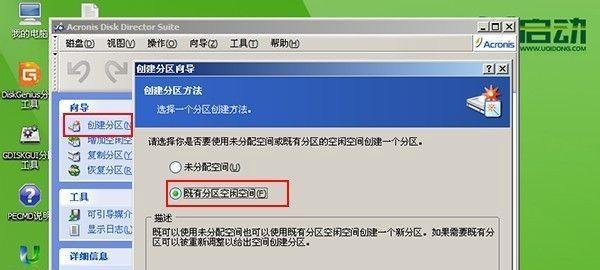
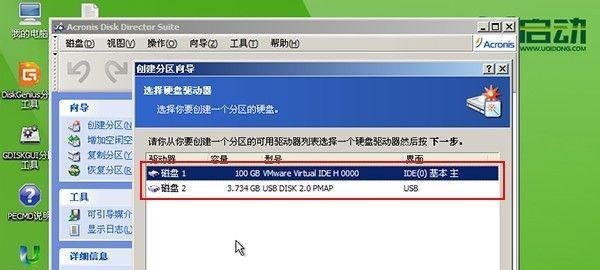
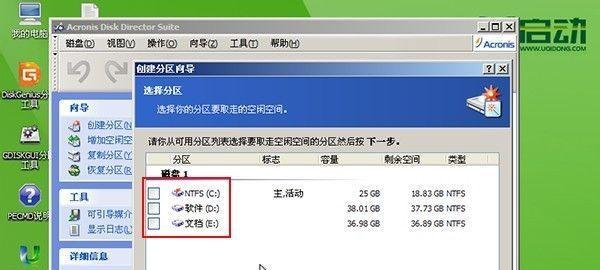
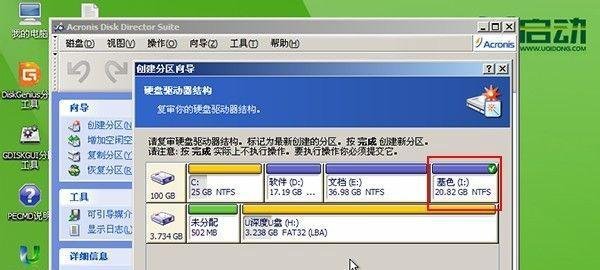
5. 分析分区并设置大小
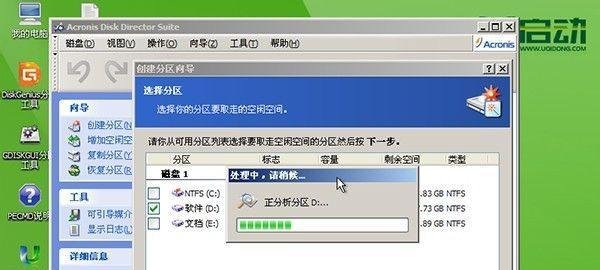
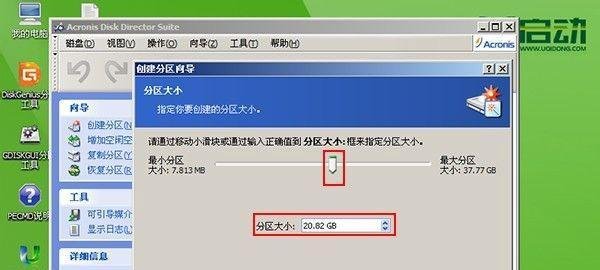
6. 选择分区类型和文件系统
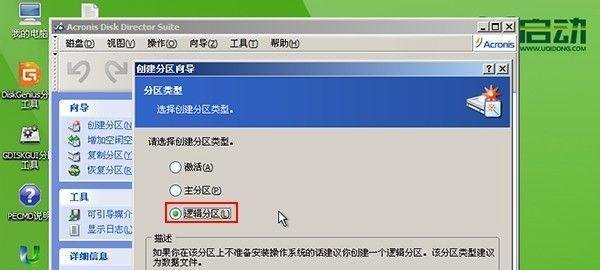
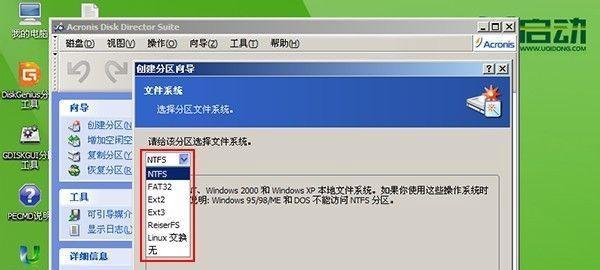
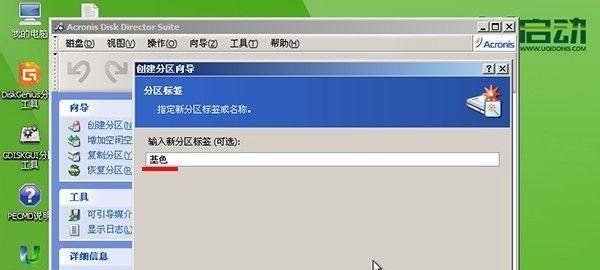
7. 设置分区标签输入新分区标签(如“基色”),点击“下一步”。
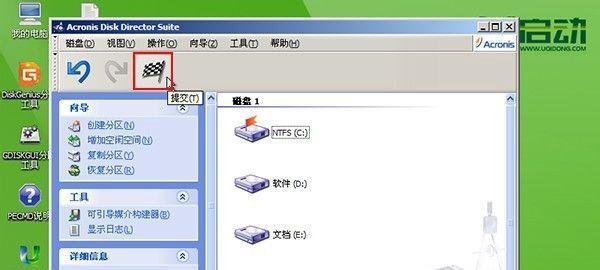
8. 确认设置并提交