Simone
TeamViewer.exe是用来做什么的
的有关信息介绍如下:首先下载TeamViewer,下载的途径可以去官方授权中文网站:http://www.yuanchengxiezuo.com,下载好软件之后,如果是个人使用,在安装的时候一定要选择个人用途,另外还需要注意的一点是:个人版的TeamViewer不要连接超过5台的设备或在公共场所(学校、公司、服务器等)的网络下使用,不然会被服务器自动检测为商业用途,并为你的软件加上试用期限7天。
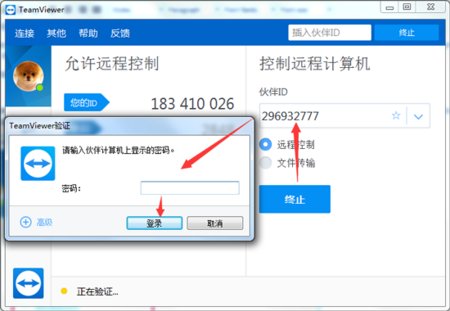
图2:如何开始远程控制
在TeamViewer主界面的“控制远程计算机”区域,正确输入终端(被控制)电脑的ID和密码,即可成功远程控制。(也可以直接在该区域选择“文件传输”直接进行文件传输,当然也需要正确输入终端设备的ID和密码)
1.文件传输/远程控制
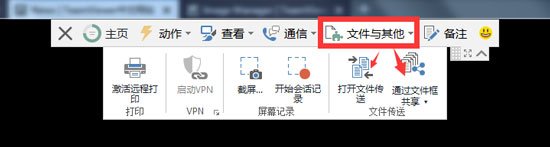
图3:文件传输的方法
远程控制后,在屏幕正上方可以看到工具栏,点击“文件与其他”按钮,找到并点击“打开文件传送”按钮,即可进入文件传输界面;
也可以点击“通过文件框共享”,然后就可以在右下角的文件框中共享文件了(也可以直接拖动)。对于控制者或被控制者来说都是十分方便的操作。
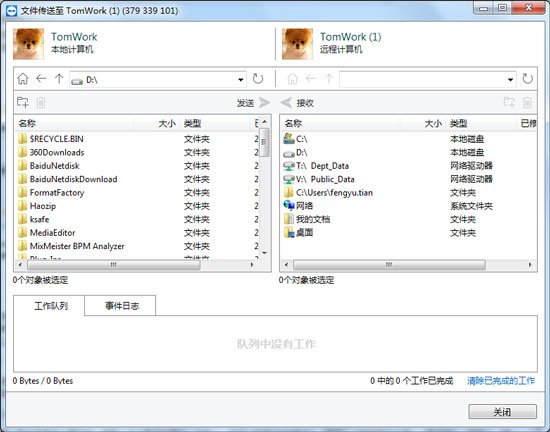
图4:文件传输窗口
2.音视频通话
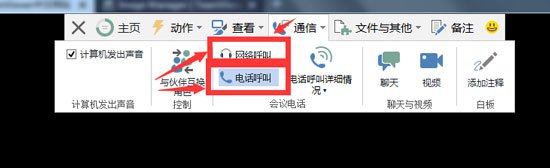
图5:进行音视频通话
远程控制后,在上方工具栏中点击“通信”一项,在会议电话区域,选择“网络呼叫”或“电话呼叫”——“开始网络呼叫”或“电话呼叫详细情况”(将电话号码记录下来即可在手机等通讯设备上联系);点击“通信”——“视频”,即可开始视频通话,无需任何媒体即可面对面聊天交流。
3.标记(文本)演示
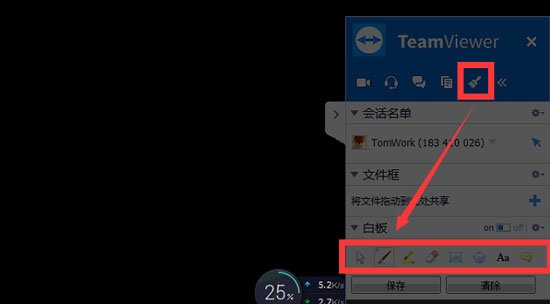
图6:白板工具
远程控制成功后,在右下角的小窗口中,找到一个小刷子的图标(白板),你可以选择“控制模式”、“画笔”、“高亮显示工具”、“橡皮擦”、“矩形”、“椭圆”、“文本”、“发言气球”等插件。你可以在进行远程控制的时候,使用铅笔或高亮工具来将文档中的重要部分标记出来,并且使用“文本”工具在旁备注说明。
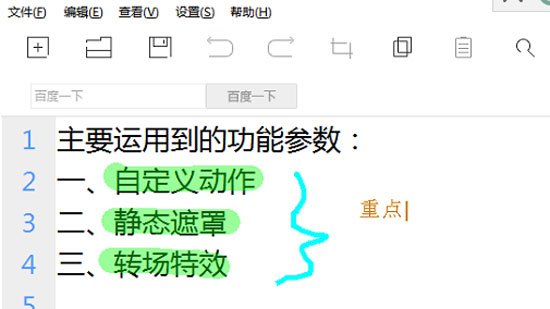
图7:白板工具的使用