
 Simone
MHDD使用方法图解(详细、申精)
的有关信息介绍如下:MHDD使用方法图解
MHDD是俄罗斯Maysoft公司出品的专业硬盘工具软件,具有不依赖主板BIOS、支持热插拔、扫描速度快等特点,是检测硬盘坏道的常用工具。以下是MHDD的详细使用方法:
运行环境:MHDD最好在纯DOS环境下运行,避免使用原装Intel品牌主板。不要在要检测的硬盘中运行MHDD,且不能在被写保护的存储设备中运行。
启动MHDD:在DOS下输入命令Mhdd29,按回车,出现主界面。
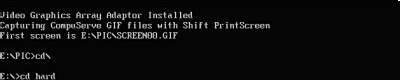
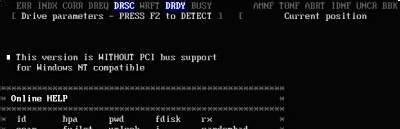
常用命令及操作步骤:
PORT命令:输入命令PORT(热键:SHIFT+F3),按回车。此命令用于扫描IDE口上的所有硬盘。
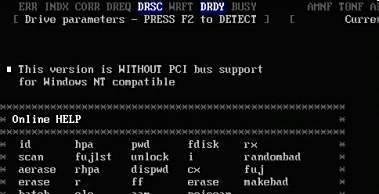
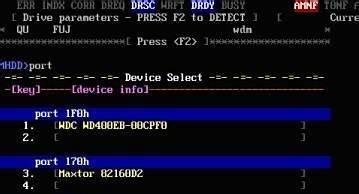
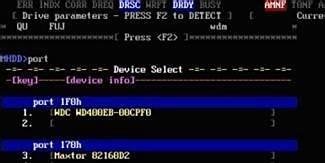
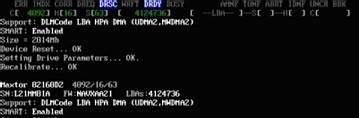
SCAN命令:输入命令SCAN(热键:F4),按回车。此命令用于扫描硬盘。
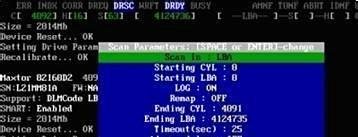
SCAN命令参数设置:
扫描方式:选择LBA/CHS(建议选择LBA方式扫描,CHS只对500M以下的老硬盘有效)。
开始和结束的LBA值:设定扫描的起始和结束位置。
是否写入日志:建议打开。
是否地址重映射:是否修复坏扇区(如果打开这一项,可以不破坏数据修坏道,但此项与第十二项不能同时打开)。
超时值:设定Mhdd确定坏道的读取时间值,一般不要设置过大或过小。
是否循环测试修复:如果此项为ON,扫描结束后会再次从开始的LBA到结束的LBA重新扫描修复。
是否删除等待:此项与第五项不能同时打开,主要用于修复坏道,但被修复的地方的数据会被破坏。
扫描结果解读:
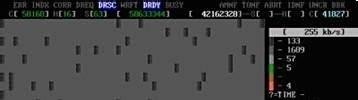
方块颜色:每个长方块代表255个扇区(LBA模式下),方块颜色从上到下依次表示从正常到异常。
灰色方块:正常。
浅灰色方块:读取耗时较多。
绿色和褐色方块:读取异常,但还未产生坏道。
红色方块:读取吃力,马上就要产生坏道。
问号?:读取错误,有严重物理坏道。
硬盘状态显示:
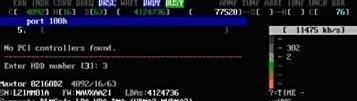
屏幕第一行左半部分为状态寄存器,右半部分为错误寄存器。
中间空白区域如果显示PWD,表示硬盘被加了密码;如果显示HPA,表示硬盘用HPA做了剪切。
屏幕第二行左半部分为当前硬盘的物理参数,右半部分为当前正在扫描的位置。
屏幕右下角为计时器,显示开始扫描的时间、已消耗的时间和预计结束的时间。
扫描过程控制:扫描过程可随时按ESC键终止。使用箭头键可以灵活控制扫描的进程:
↑:快进2%。
↓:后退2%。
←:后退0.1%。
→:快进0.1%。
注意事项:
有些读写速度奇慢的硬盘,用Mhdd的F4 SCAN扫描并把EraseWAITS打开,可以看到均匀分布着很多W或五颜六色的方块,说明这类硬盘大量盘片扇区有瑕疵,导致读写速度奇慢。
老型号硬盘(2、3G以下)由于性能较低、速度较慢,在F4 SCAN检测时很少出现第一个方块,而出现第二和第三个方块,甚至第四个方块(绿色方块),这是由于老硬盘读写速度慢引起的,并不说明那些扇区读写异常。


