
 Simone
解决Win7 SP1提示缺少组件无法安装问题
的有关信息介绍如下:解决Win7 SP1提示缺少组件无法安装问题,可通过还原被清理的驱动备份文件实现,具体步骤如下:
32位系统需下载32位驱动备份压缩包(已对C:WindowsSystem32DriverStoreFileRepository中被删除的文件夹打包)。
确认系统位数的方法:在“开始菜单”的“计算机”上右键,选择“属性”查看;或通过魔方软件中的“小报告”功能查询。
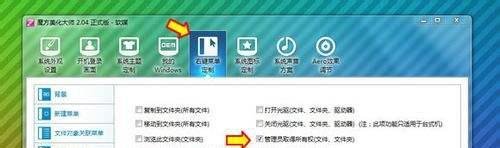
解压驱动备份文件下载完成后,将压缩包解压至任意临时文件夹,解压后应包含FileRepository文件夹及其内部内容。
获取目标文件夹管理员权限
打开资源管理器,导航至C:WindowsSystem32DriverStore。
在FileRepository文件夹上右键,选择“管理员取得所有权”。
等待命令行窗口自动执行操作(约几十秒),完成后窗口关闭即表示权限获取成功。
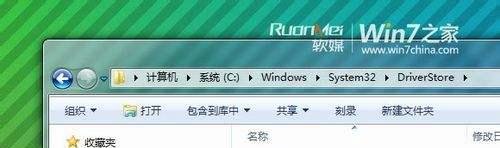
将解压后的FileRepository文件夹中的所有内容(包括子文件夹和文件)复制或剪切。
粘贴到C:WindowsSystem32DriverStoreFileRepository目录下。
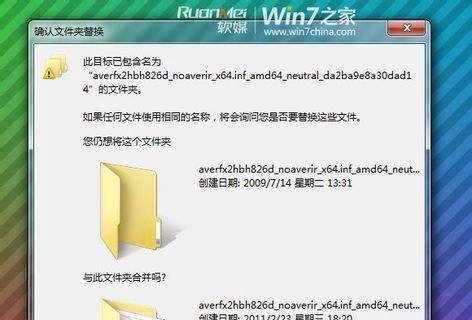
若提示覆盖文件,勾选“剩余文件都按此操作”并一路点击“确定”。
注意事项


