
 Simone
如何在PC上轻松访问iPhone照片(已解决)
的有关信息介绍如下:在PC上访问iPhone照片可以通过以下5种实用方法实现,涵盖有线传输、云同步及第三方工具等多种方式,用户可根据需求选择最适合的方案:
适用场景:快速查看并传输照片至PC操作步骤:
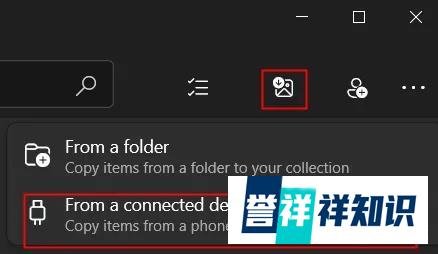
优势:无需安装额外软件,操作简单直接。
适用场景:手动浏览iPhone存储空间,类似操作U盘操作步骤:

优势:无需依赖特定应用,适合Windows 7等旧系统用户。
适用场景:需要高级管理功能(如备份、恢复、传输视频/联系人等)操作步骤:
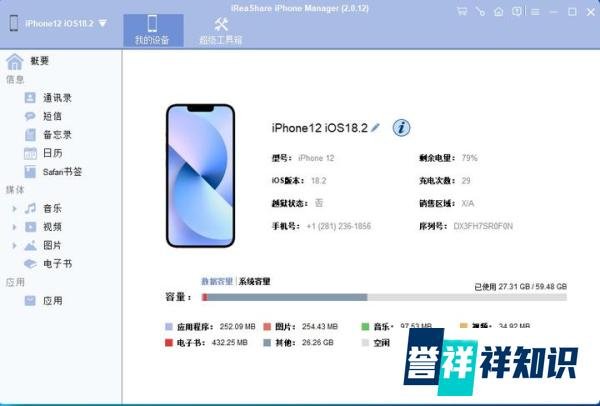

核心功能:
优势:功能全面,适合需要深度管理iOS设备的用户。
适用场景:跨设备同步照片,无需数据线操作步骤:
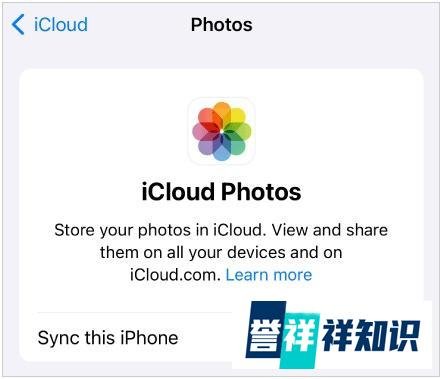
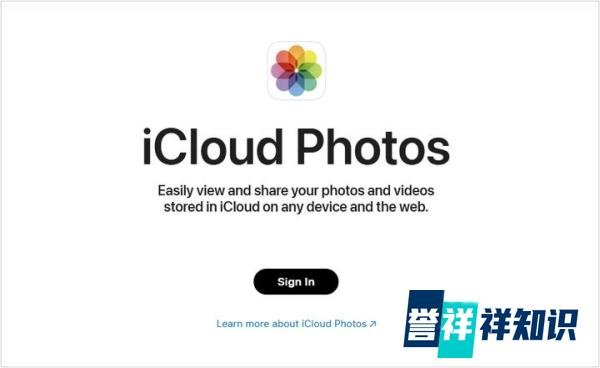
优势:照片自动同步,适合多设备用户。
适用场景:使用Microsoft生态用户,自动备份照片操作步骤:
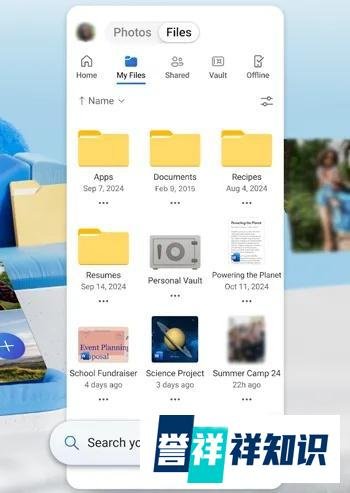
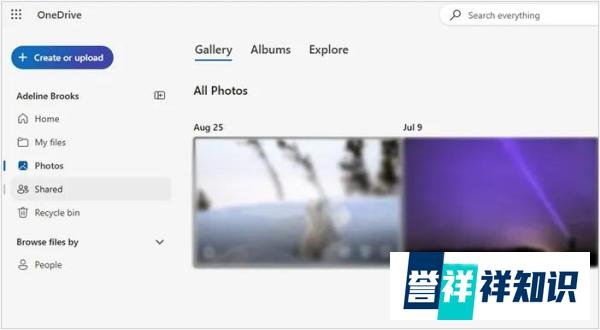
优势:与Windows系统深度集成,适合Office用户。
Phone Link能否访问iPhone照片?否。Phone Link仅支持Android设备直接访问照片库,iPhone需通过iCloud for Windows同步。
PC无法打开iPhone照片的原因?
HEIC格式问题:Windows默认不支持HEIC,需安装HEIF图像扩展。
iCloud优化存储:照片可能仅存储在云端,需安装iCloud for Windows同步全分辨率版本。
如何批量传输照片?
使用Windows照片应用或文件资源管理器手动复制。
通过iReaShare iPhone Manager一键导出所有照片。
从iCloud/OneDrive网页版批量下载。