
 Simone
硬盘安装win10原版系统教程(nt6 hdd installer)
的有关信息介绍如下:使用NT6 HDD Installer硬盘安装Win10原版系统的教程如下:
一、准备工具
二、操作步骤
解压镜像文件
将下载的Win10 ISO文件保存至非系统盘(如D盘)根目录,右键选择“解压到当前文件夹”,生成包含安装文件的目录。
配置NT6 HDD Installer
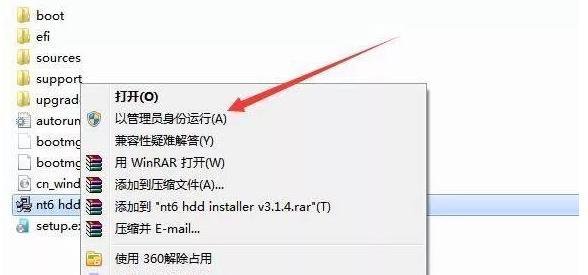
将NT6 HDD Installer工具(nt6 hdd installer v3.1.4.exe)复制到解压后的Win10目录中,右键以管理员身份运行。
安装引导程序
在工具界面点击“1.安装”,等待提示“安装成功”后关闭窗口。
重启计算机
点击“2.重启”,进入系统启动菜单时,使用方向键选择nt6 hdd installer mode 2 [启用 EMS],按回车键确认。
开始系统安装
语言和版本选择:直接点击“下一步”,跳过产品密钥输入(可安装后激活)。
版本确认:选择Windows 10专业版(或其他版本),勾选“我接受许可条款”。
安装类型:选择自定义安装,进入磁盘分区界面。
磁盘分区与格式化
点击驱动器选项(高级),选择系统盘(通常为C盘)对应的分区,点击“格式化”。
确认格式化后,选择该分区点击“下一步”,系统开始自动安装。
完成安装与设置
等待文件复制和系统部署完成,计算机自动重启进入初始化设置界面。
按提示完成区域、网络、账户等设置,进入系统桌面。
三、后续操作
注意事项:


