Simone
小红书商品发布全流程介绍
的有关信息介绍如下:一、发布前的准备工作
在发布商品前,商家需要完成以下三项准备工作:设置物流模板、设置运费模板以及缴纳保证金。
设置物流模板
登录小红书千帆APP。
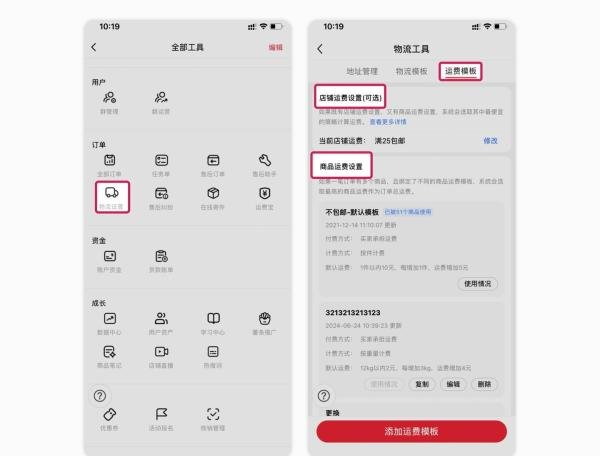
点击“全部工具”-“物流设置”。
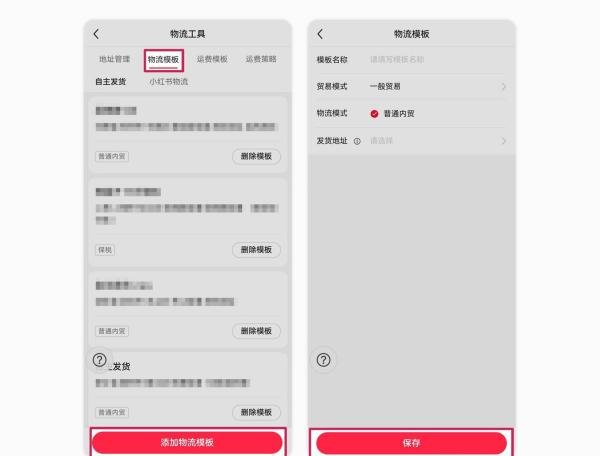
点击“物流模板”-“添加物流模板”,根据商品信息填写物流模板,并点击“保存”。
注意:贸易类型关联入驻信息,不支持修改。
设置运费模板
登录小红书千帆APP。
点击“物流设置”-“运费模板”,设置店铺的运费策略和商品策略(店铺运费策略可选设置)。
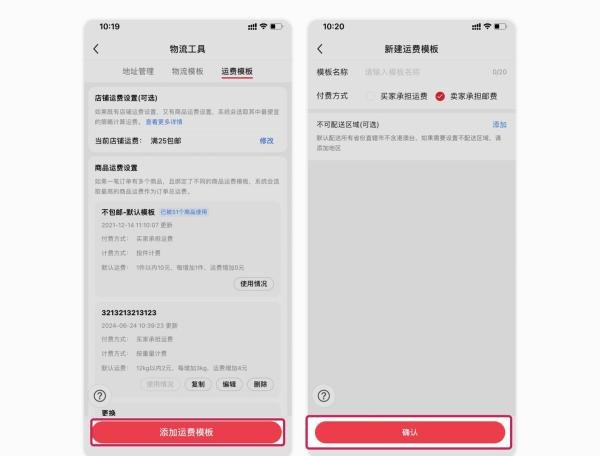
点击“添加运费模板”,填写必填信息,创建新的商品运费模板,并点击“确认”提交。
为提高店铺的订单转化率,推荐合理计算商品价格,可选择“卖家承担运费”。
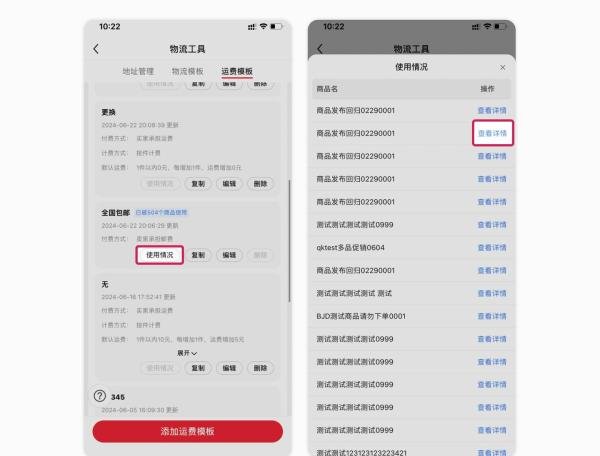
可点击已有模板的“使用情况”按钮,查看使用该运费模板的商品列表,并直接修改商品信息。
缴纳保证金
登录小红书千帆APP。
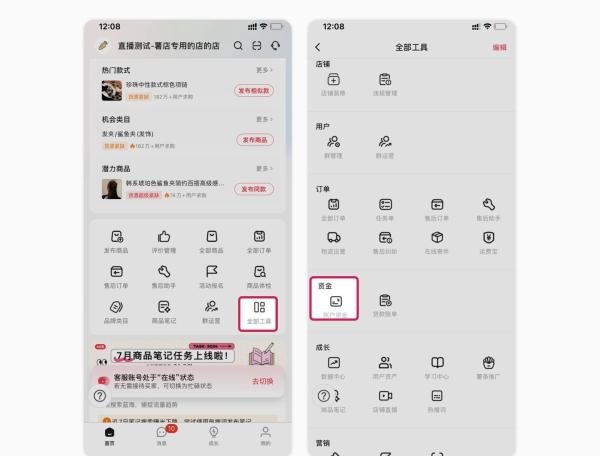
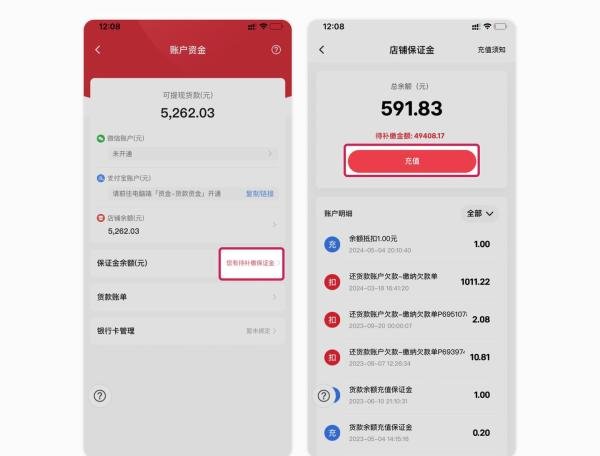
点击首页“全部工具”-“资金”-“账户资金”。
点击“保证金金额”-“充值”。
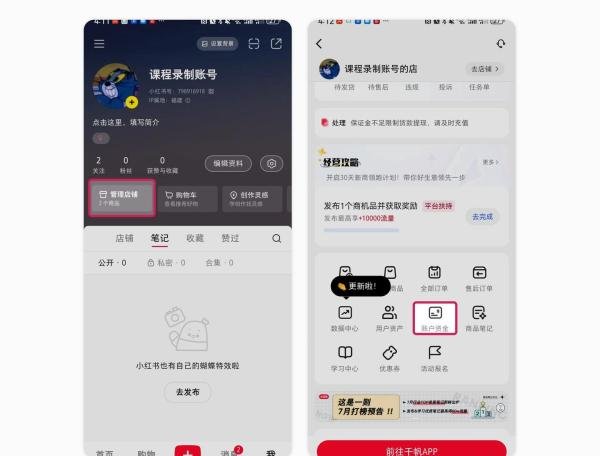
也可登录小红书APP,点击“我”-“管理店铺”-“账户资金”,然后点击“保证金余额”-“充值”。
二、如何发布商品
登录小红书千帆APP。
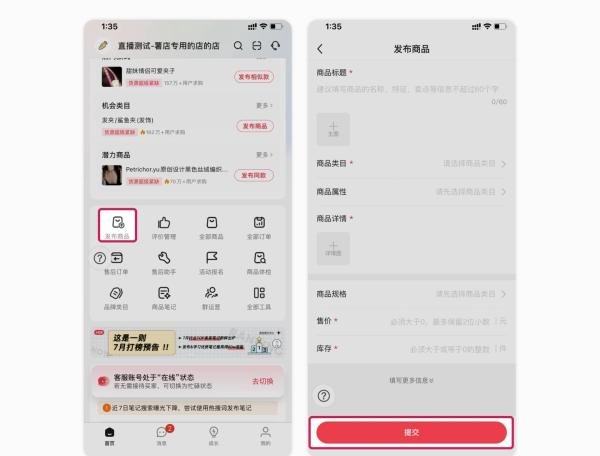
进入首页后下滑点击“发布商品”,完整填写商品发布的相关信息(带*的为必填项),点击“提交”即可。
注意:点击“填写更多信息”可展开更多填写内容。
三、商品审核流程
修改违规商品信息流程
登录小红书千帆APP。
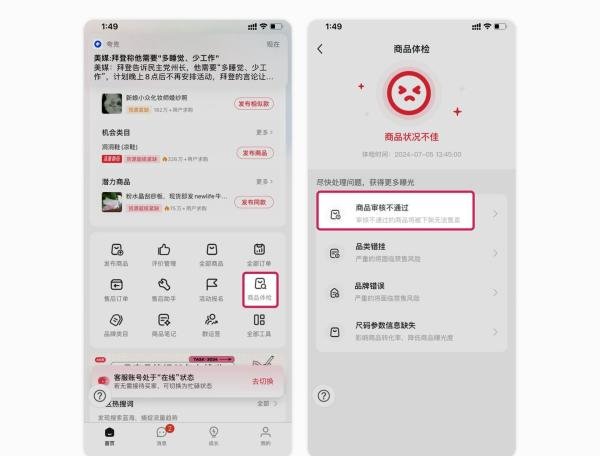
点击首页“商品体检”-“商品审核不通过”。
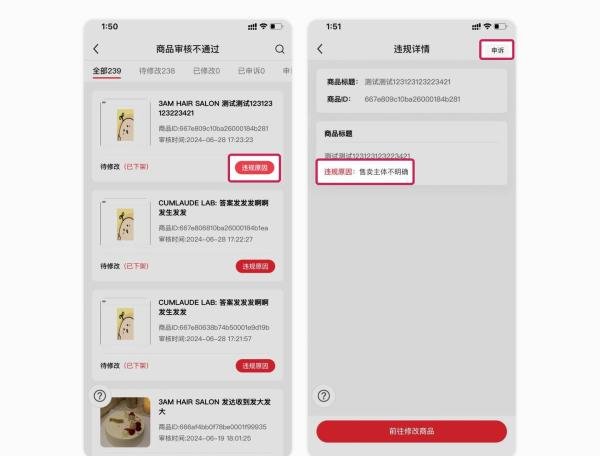
查看违规原因并点击“违规原因”,前往修改商品进行整改。
若有异议可点击右上角“申诉”。
四、发布商品常见问题及解决方法
商品被识别为品类错挂
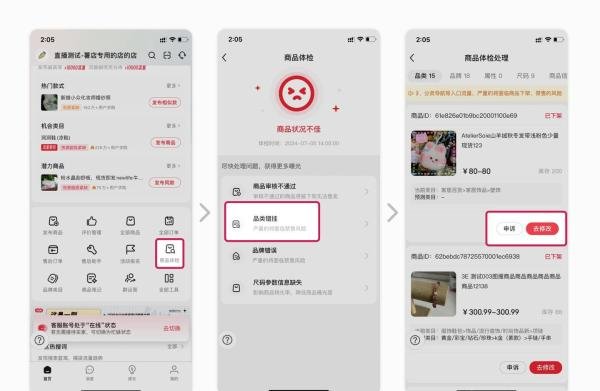
解决方法:修改商品品类。
登录小红书千帆APP。
点击“商品体检”-“品类错挂”-“去修改”进行修改。
注意:如对审核结果有疑问可点击“申诉”处理。
无法添加合适的类目
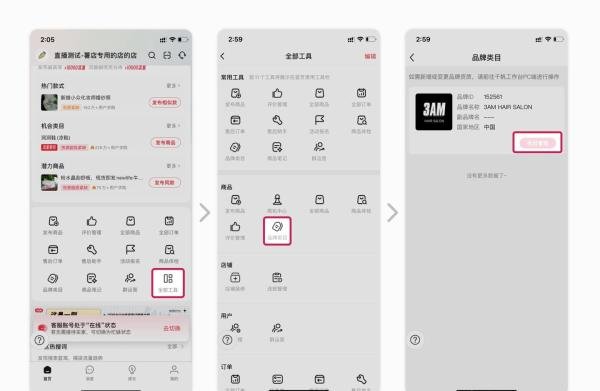
解决方法:添加品类。
登录小红书千帆APP。
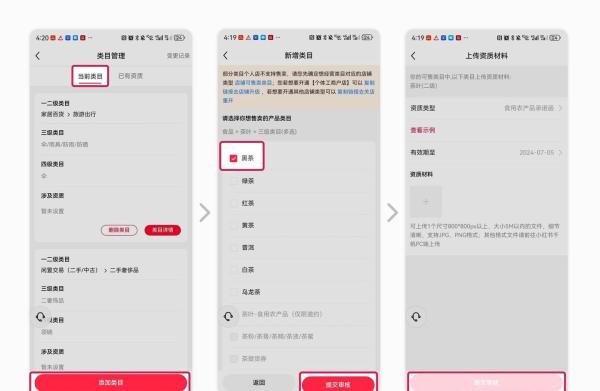
点击“全部工具”-“品牌类目”,进入页面后点击“类目管理”。
在“当前类目”页面,点击“添加品类”,选择要售卖的产品类目,上传资质材料,并提交审核。
注意:部分品类需上传相应的资质材料。
无法新增店铺经营品类
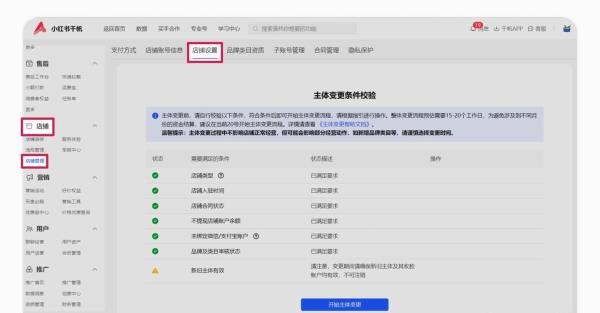
解决方法1:变更主体信息(目前店铺主体变更仅支持个人店主体变更为个体工商店,如需变更为其他店铺类型需关店重开)。
登录小红书千帆PC端。
点击“店铺”-“店铺管理”-“店铺设置”,选择“变更主体信息”,按照指引流程进行操作。
解决方法2:关店重开。
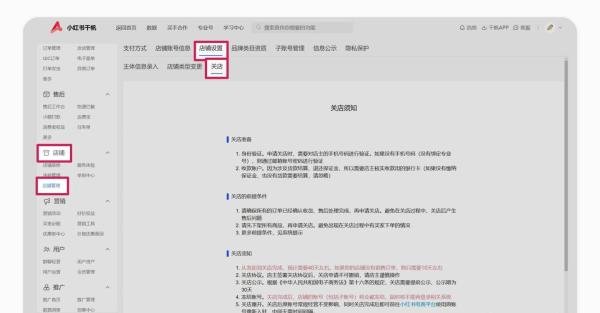
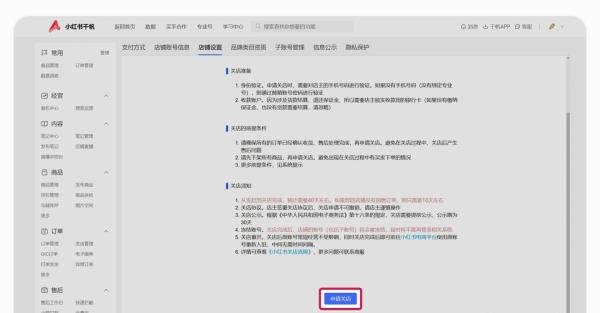
登录小红书商家管理后台,点击“店铺”-“店铺管理”-“店铺设置”-“关店”,选择“申请关店”。
认真阅读关店准备、关店的前提条件和关店须知,确认后点击申请关店。
商品详情编辑错误
商品头图图片失真
解决方法:保证商品主图的清晰度,不能过度P图(粗糙P图、曝光过度、颜色偏差失真等);保证图片高宽比为1:1或3:4,不能拼图/合成图。
封面杂乱
解决方法:更换成简单背景图,突出商品。
商品标题与详情描述
解决方法:
优化商品标题结构:品牌名+系列(非必须)+特征(非必须)+产品名称+其他(款式/型号/功率/颜色/尺寸等)。
不得使用极限词。
注意:部分宣传词需上传相应资质,否则会导致审核失败。
通过以上步骤,商家可以顺利完成小红书商品的发布流程,并确保商品信息的准确性和合规性。